WSL2インストール
Windows11をクリーンインストールして、さて次はWSL2をインストールしよう…と思った時に見るところって、
まずはマイクロソフトのページですよね。
learn.microsoft.com
ここの説明に従って、管理者権限でPowerShell起動して、
wsl --install
を実行したところ
PS C:\Users\user> wsl --install
エラー コード: Wsl/CallMsi/Install/REGDB_E_CLASSNOTREG
ってエラーコード吐かれてしまう・・・と悩んだのでメモ書き。
マイクロソフトがGitHubで公開しているWSL2の最新版をインストールしたら、うまくいくようになりました。
github.com
インストールしたいバージョンの Assets欄にある、 「wsl.<バージョン番号>.x64.msi」をダウンロードしてインストール。
その後、PowerShell上で再度
wsl --install
を実行です。
この記事作成時は、 2.6.2 がPre-release、 2.6.1 が Latest でしたので、私は2.6.1のほうの wsl2.6.1.0.x64.msi を使用しました。
どなたかの参考になれば。
おまけ
X Window System上で動くGUIアプリも、いつのまにかすごく簡単に動くようになったんですね。
sudo apt update
sudo apt install x11-apps
とすると、
xeyes &
とするだけでxeyesが起動します。xclock、xcalcとかも。すごいなー。
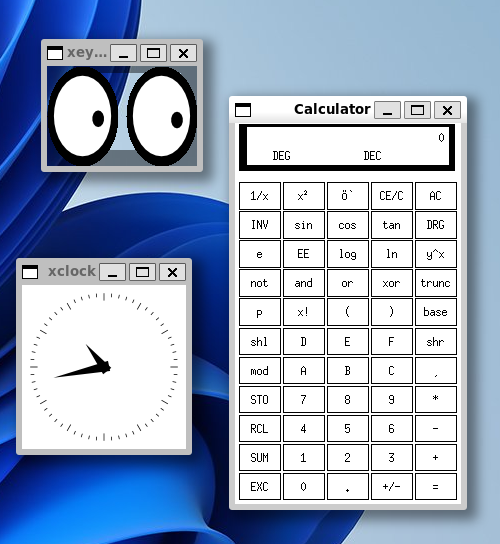
Warningは出るけど。
(ってか、Twitterが「X」と名乗るようになった影響で、「X上で」って表現できくなったなぁ)
