エンジニアらしき人のひとりごと

100人中100人は興味を示さなくても、100万人居たら1人くらいは面白いと思ってくれそうな、重箱の隅をほじくってみるブログ。

WSL2インストール

Windows11をクリーンインストールして、さて次はWSL2をインストールしよう…と思った時に見るところって、
まずはマイクロソフトのページですよね。
learn.microsoft.com

ここの説明に従って、管理者権限でPowerShell起動して、

wsl --install

を実行したところ

PS C:\Users\user> wsl --install
エラー コード: Wsl/CallMsi/Install/REGDB_E_CLASSNOTREG

ってエラーコード吐かれてしまう・・・と悩んだのでメモ書き。

マイクロソフトGitHubで公開しているWSL2の最新版をインストールしたら、うまくいくようになりました。
github.com

インストールしたいバージョンの Assets欄にある、 「wsl.<バージョン番号>.x64.msi」をダウンロードしてインストール。
その後、PowerShell上で再度

wsl --install

を実行です。
この記事作成時は、 2.6.2 がPre-release、 2.6.1 が Latest でしたので、私は2.6.1のほうの wsl2.6.1.0.x64.msi を使用しました。

どなたかの参考になれば。

おまけ

X Window System上で動くGUIアプリも、いつのまにかすごく簡単に動くようになったんですね。

sudo apt update
sudo apt install x11-apps

とすると、

xeyes &

とするだけでxeyesが起動します。xclock、xcalcとかも。すごいなー。

WSL2上で動かしたX Window Systemアプリ

Warningは出るけど。

(ってか、Twitterが「X」と名乗るようになった影響で、「X上で」って表現できくなったなぁ)

松下電器(ナショナル)の幻のパソコン・JR-300

いやぁ、先日すんごいパソコンを見たんです。
あまりにもすごいんで、記事書いてみました。
そのパソコン、JR-300というんです。

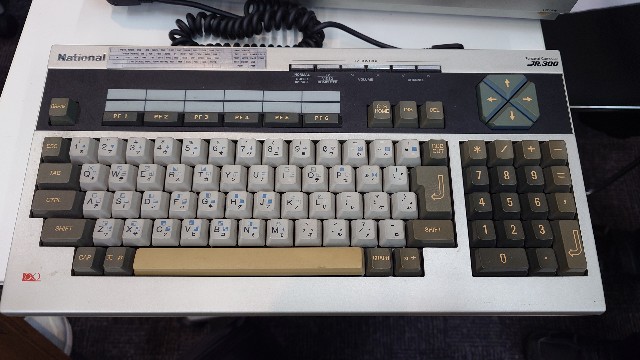
BEEPさんが展示されていたJR-300のキーボード部分

(あ、あんまりちゃんとした写真撮ってなかった💦)

JR-300って?

1984年(昭和59年)に、松下通信工業(松下電器の子会社で通信機器や電卓などを担当)が開発し、松下電器(現在のパナソニック)が販売した…販売する予定だったパソコンです。

松下電器のJRシリーズパソコンは、
・JR-100(1981年11月発売)
・JR-200(1982年11月発売)
が既にあり、JR-300はその次の機種として開発されました。
(他にJR-800という携帯型(当時の表現では「ハンドヘルド」)のパソコンもありました)

JR-300は、当初は1983年(昭和58年)11月の発売を予定し、その後1984年3月発売予定に変更したものの、最終的には一般向けには販売されませんでした。学校などの教育機関向けに販売された、と言われています。

新聞や雑誌で発表されたにも関わらずパソコンショップ電器店などの店頭では販売されなかったため、「幻のパソコン」と言えるでしょう。

1983年は、アスキーマイクロソフトMSX規格を発表し、松下電器MSXパソコンを10月に発売した年です。
松下電器として、パソコンは自社のJRシリーズでいくのか、それとも家電各社統一のMSXでいくのか、またはその両方でいくのか。悩んだ末の結論なのかもしれません。

どんなマシンなの?

それまでの松下電器のJRシリーズは、本体とキーボードが一体となっている小型軽量のデザインで、家庭用テレビをモニターとして使え、シンプルな機能で比較的低価格でした(JR-200が79,800円)。

JR-300はそれとは大きく異なります。

最大の特徴は、専用テレビと組み合わせることで活用できる、スーパーインポーズ機能を備えていることでしょう。
スーパーインポーズは、テレビやビデオの映像に、別の文字やグラフィックを重ね合わせて表示する技術です。テレビ局ではこれを使って、番組のタイトルを表示したり、テレビ番組の最中にニュース速報や現在時刻を表示したりしていました。これと同じことが個人のパソコンでできるという、パソコンの活躍する場面を大きく広げる可能性を持った夢のある機能です。
またパソコン側から専用テレビのチャンネルや音量調整などの操作ができるようになっていました。
そしてこれまでは貧弱だったグラフィック能力も大幅に向上し、横640ドットx縦200ドットのきめの細かさでドット単位で8色のカラー表示が可能になりました。

本体部分が大きくなってキーボードと分離され、本機専用として開発されたモニターを使用し、スーパーインポーズ機能を備えたりきめ細かいグラフィックを表示できたりと性能が大幅にアップして、価格も本体だけで15万円。
これまでとは全く異なる、家電の雄である松下電器がリリースするJRシリーズの新機種。それがJR-300、という計画でした。

…実は、JR-300の発表より前の1982年11月に、シャープがX1(CZ-800C)というパソコンを発売していました。
このX1も、専用テレビ(CZ-800D)と一緒に使うことでスーパーインポーズやチャンネル操作などが可能になるマシンです。ワクワクするこれら機能は専用テレビと一緒でないと使うことができず、また外観もパソコン本体と専用テレビを一緒に使うことを前提としたデザインでした。このため、X1本体を購入した人はほとんどが専用テレビもセットで購入していました。

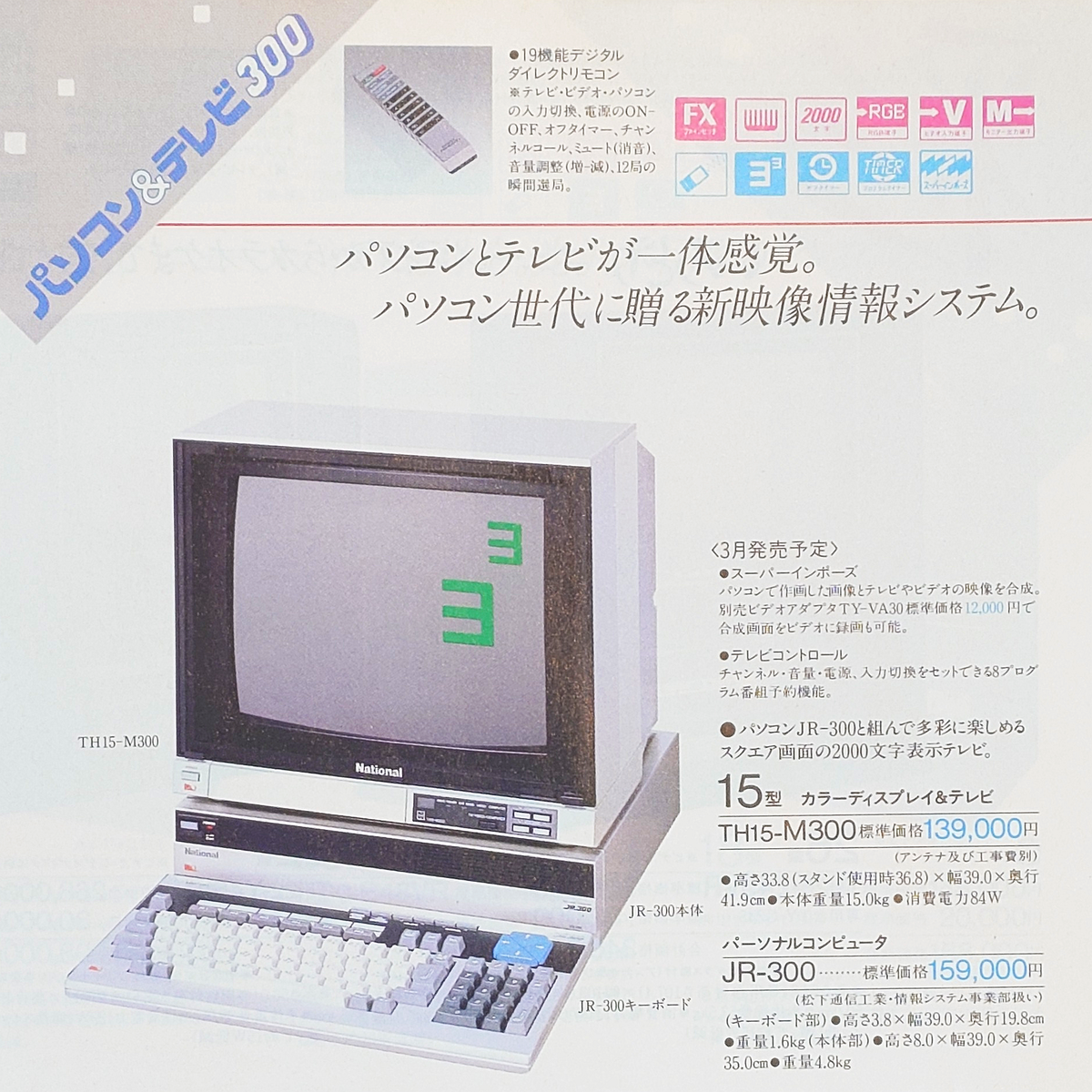
松下電器もテレビを作っていますので、魅力的なパソコン本体を開発するとパソコンだけでなくテレビも一緒に買ってくれる、というのは営業的メリットが大きいと思ったのかもしれません。名称もシャープX1の「パソコンテレビ」に対し、松下電器JR-300は「パソコン&テレビ300」。JR-300はX1に大きく影響を受けて開発されたパソコンではないかと推察しています。

松下電器のテレビ総合カタログ(1984年1月21日現在版。私所有)より

ということで

そんな幻のJR-300が、なんと、2024年10月13日に東京・秋葉原で行われた「マイコン・インフィニット PRO-68K」というイベントで、レトロパソコンのショップ「BEEP」さんによって展示されました。
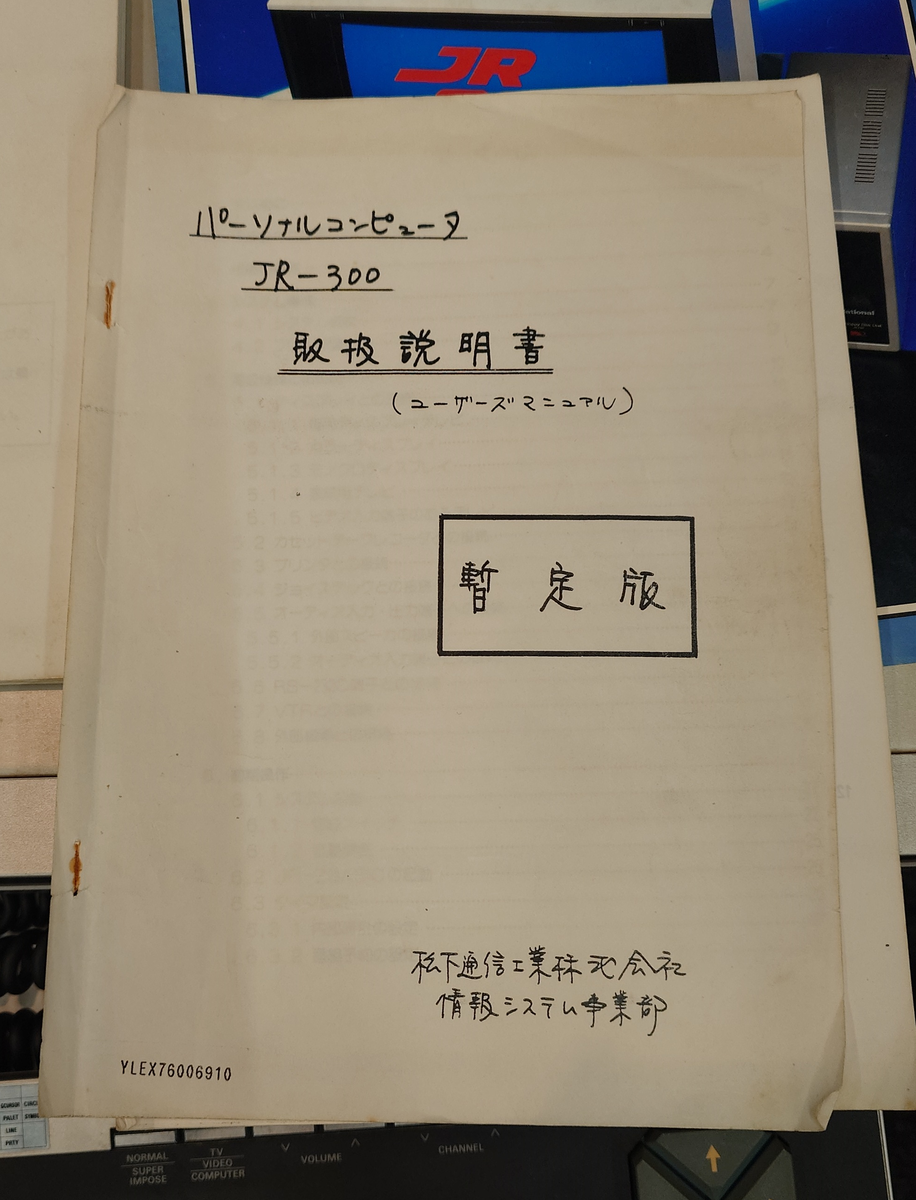
しかも本体だけでなく、取扱説明書も!

BEEPさんが展示されていたJR-300取扱説明書。表紙はなぜか手書きだが、BEEPさん曰く「製本されたものと中身は同じ」だそう。

ということで長い長い前振りでしたが、そこで展示されていた本体と取説の情報をまとめてみました。
…ただし取扱説明書の全ページを見たわけではない(私の時間がなかった)ので、不完全な点があるかもしれませんがご了承ください…。

スペック

JR-300は、JR-200のソフトが動くモードがあり、そのためか複雑な構成になっているように思います。

CPU
メイン側 μPD780C-1 (Z80A互換) 4MHz JR-300モード時のみ使用。
サブ側 MN1800A (6802互換) JR-300モード時はI/O制御に。JR-200モード時はメインCPUとして。
ローカルCPU MN1544
MN1542(キーボード内)
取説にはこの2つのLSI名が書かれている。I/O制御用と思われる。
テキスト表示
JR-300モード 40字x25行 カラー・2画面 文字単位で色指定可能。
80字x25行 カラー・1画面 文字単位で色指定可能。
※備考 標準文字セット(256種)と呼ぶキャラクタのフォントデータは、電源ON時にキャラクタROMからキャラクタRAMに転送する。RAM上なので別の形に変更することが可能。またそれとは別にユーザ定義文字を255種定義できる。
JR-200モード 32字x24行 カラー・1画面 文字単位で色指定可能。
※備考 ユーザー定義文字として定義できる文字は、64種まで。
※備考 カラー表示 いずれも、色は固定の8色から指定。
グラフィック表示
JR-300モード 640x200ドット カラー・1画面 1ドットごとに色指定可能。
640x200ドット モノクロ・3画面 画面全体での色指定が可能。
320x200ドット カラー・2画面 1ドットごとに色指定可能。
320x200ドット モノクロ・6画面 画面全体での色指定が可能。
※備考 テキスト画面とグラフィック画面(複数ページ)の重ね合わせが可能。
JR-200モード 64x48ドット カラー・1画面 1ドットごとに色指定可能。
※備考 カラー表示 いずれも、色は固定の8色から指定。
サウンド
JR-300モード時 8オクターブ・3重音。外部入力とのミキシング可能。 PSG(AY-3-8910)を搭載。
JR-200モード時 不明 JR-200と同じと思われる。
RAM
メイン側 メインRAM 64KB Z80Aのメインメモリ。
グラフィックRAM 48KB JR-300モード時はグラフィック表示用に。JR-200モード時はMN1800Aのメインメモリとして使用。
サブ側 メインRAM 16KB JR-300モードでは、このうちキャラクタRAMとして2KB、ユーザパターン(ユーザ定義文字の字形定義用)として2KB、I/O制御用の作業領域や各種データバッファとして12KBを使用。
ビデオRAM 4KB テキスト表示用。
JR-300モードでは、画面表示する文字情報(キャラクタコード)の格納用に2KB、文字の色情報(アトリビュート)格納用に2KBを使用。
JR-200モードでは、文字情報と色情報の格納用に合計1.5KB、キャラクタRAMとして2KB、ユーザパターン格納用に0.5KBを使用。
共通 共有メモリ 2KB JR-300モード時に、Z80AとMN1800A間でのデータやり取りに使用。
Z80A側のメモリマップでは1KB分のアドレスしか割り振られていないが、切り替えて2KB分使用しているという。MN1800A側のメモリマップでどのように配置されていたかは不明(取説記載のメモリマップからは読み取れず)。
ROM
メイン側 IPL ROM 8KB JR-300モードでの起動時に使用。カセットテープなどからシステムプログラムを読み込む処理が収録されている。起動後はこのROMは切り離される。
サブ側 JR BASIC 5.0 ROM 16KB JR-200モードで使用するBASICが収録されている。
I/Oコントロール用ROM 16KB JR-300モードで使用する、プリンタやカセットテープレコーダなどの制御プログラムが収録されている。
※備考 JR-200モード時のDISK BASICのBIOS、キャラクタROMは上記一覧に含んでいないような?
端子
映像・音声 デジタルRGB出力端子 RF出力・ビデオ映像出力は無い。テレビとそれらの端子で接続するときは「RFコンバータ(市販品)」「コンポジットコンバータ(市販品)」が必要。
スピーカー内蔵 本体前面のボリュームつまみで音量調節可能。
オーディオ出力端子 本体前面のボリュームつまみで音量調節可能。
オーディオ入力端子 入力端子からの音声信号は、パソコン本体で生成した音と一緒にして出力端子から出力(ミキシング)する。ミキシングのON/OFFはBASICで制御可能。
テレビコントロール端子 TH15-M300専用。
電源のON/OFF、チャンネル切替、ボリューム調整、スーパーインポーズON/OFF制御、入力切替(テレビ、ビデオ端子、RGB端子)がBASICで制御可能。
周辺機器用 テープレコーダ端子 600ボー、2400ボーに対応。切り替えは本体背面のDIPスイッチにて。
メインフロッピーディスクケーブル接続口 本体内部の基板上にメインCPU側バスに接続される「拡張コネクタ」があり、インターフェースカード(ディスクドライブとセットで販売)をそこに差すと思われる。
サブフロッピーディスクケーブルコネクタ取出口 本体内部の基板上にフロッピーディスクコネクタがあり、そこに差したケーブルを本体外部に取り出す穴が開いている。インターフェース回路は本体におそらく内蔵(私の取説の確認漏れ)。
RS-232C端子
プリンタ端子 いわゆるセントロニクス社仕様準拠。
外部バス端子 メインCPU(Z80A)側のバスと接続する。JR-200の外部バス端子とは異なる。
キーボード端子 本体付属のキーボードを接続する。
ジョイスティック端子 キーボードの背面に2口あり。
その他
時計機能 バッテリーバックアップ付き時計チップ内蔵 周辺機器など(と書いてあるが、おそらく専用テレビくらいか?)のタイマー制御が可能。
拡張コネクタ 本体内の基板にコネクタ3つ メインCPU側に接続。メインフロッピーディスクユニットと接続するボードは、ここに装着する。
別売の漢字ROMカードもここに装着する。

BEEPさんが展示されていたJR-300の背面

付属品

  • キーボード

 スカルプチャータイプ。テンキー、テレビ制御用キーあり。ファンクションキーは6個(PF1~P6)。

  • キーボードケーブル
  • 専用RGBケーブル(TH15-M300用のケーブルだが、松下電器製カラーディスプレイTX-12M2・TX-12H2との接続にも使用可能)

 ※テレビコントロールケーブルは、テレビ(TH15-M300)に付属

  • データレコーダ接続用ケーブル(リモート端子あり)
  • 取扱説明書
  • BASICマニュアル
  • JR-ZBASIC/ZDEMOプログラムテープ

 A面にJR-ZBASICが 2400ボー、600ボーの順で収録
 B面にデモ用プログラムが2400ボー、600ボーの順で収録

  • ファンクションキーテンプレート

  キーボードのファンクションキー部分にかぶせる。

  • ファンクションラベル

  キーボードのCTRLキーと一緒に押すことで入力する特殊キーやBASICコマンドのショートカットをまとめたもの。

起動モード

  • メインフロッピーディスクユニット
  • サブフロッピーディスクユニット
  • ROMカード(本体内スロットに挿入)
  • カセットテープレコーダ
      電源ON時にシステムプログラムをデータレコーダから自動的に読み出す
  • JR-200モード
      サブフロッピーディディスクユニット+システムディスク(JR-DA01)
       → JR-200 DISK BASICが起動
      上記以外
       → JR-200 V5.0 BASIC(ROM)が起動
      またCPUのクロックの違いにより、速度が異なるモードがある。
       - ノーマルモード(JR-200と同じ速度)
       - ファーストモード(1.33倍速い)
       起動時はノーマルモード。POKE文により切り替える。
  • カセットテープコピーモード
      システムプログラムなどをコピーする
本体背面のDIPスイッチにて、上記起動モード、またはオートモード、メニューモードを設定する。
※オートモード:以下の優先順位で順に起動を試みる。
 ①メインフロッピーディスクユニット
 ②サブフロッピーディスクユニット
 ③ROMカード
 ④カセットテープレコーダ
※メニューモード:起動モードを選択する画面が表示され、モードをキー入力で指定して起動する。

つまり、DIPスイッチでJR-300モードかJR-200モードのどちらを使うかを固定できますが、起動時にキー入力でJR-300かJR-200を選択することもできました。

またJR-300モードのBASICは、本体内にはROMの形で内蔵されておらず、カセットテープに収録されています。このため、JR-100やJR-200のように電源ONで即BASICが立ち上がるわけではありません。
BASICを起動するには、起動モードとして「カセットテープレコーダ」を設定して起動します。そしてカセットテープレコーダの再生(PLAY)ボタンを押すと、付属のカセットテープA面に記録されたBASICを読み込みます。読み込みが完了するとBASICが起動し、以下のような文字を表示します。

MATSUSHITA JR-300
JR-ZBASIC 1.0
Copyright (C) 1984 by Matsushita
Free Bytes *****(実際には数字)
Ready

本体付属のデモプログラムを実行する際は、起動時にカセットテープB面のみを読み込ませます。A面のBASICは読み込ませる必要はありません。

このように起動時にBASICのシステムプログラムを読み込ませるので、将来新バージョンのBASICがリリースされた時のバージョンアップも可能ですし、他のプログラム言語を使用することも可能な設計になっています。
この、本体内にはBASICをROMで持たずにカセットテープから読み込ませる・テープを変えたら他言語も使用可能という設計も、シャープのX1とよく似ています。

ちなみに

BEEPさんが展示されたJR-300。BEEPさん曰く、譲っていただいた方は学校で使われていたとのことでした。やはり教育機関向けには販売されたようですね。
松下電器は早くからコンピュータを使った教育システムを開発されてきたので、JR-300も教育現場と相性が良いのかもしれません(実際に使った人の声求む!)。

おすすめ情報

またJR-300の内部構造については、PocketGriffonさんが特に詳しいです。
pocketgriffon.hatenablog.com
PocketGriffonさんは、入手したJR-300付属のBASICとデモプログラムを解析することで、内部構造を理解してエミュレータを作られました。その記録はこちらから。すごいです。
pocketgriffon.hatenablog.com

最後に

貴重なJR-300を展示いただき、写真撮影もさせていただいたBEEPさんには感謝です。ありがとうございました。
せめてものお礼に、お店へのリンクを貼らせていただきます。
www.beep-shop.com
www.akihabara-beep.com
(ちなみに私、店舗も通販も利用させていただいてます)

・・・あー、あのときBASICマニュアルも確認しておくんだったな…、と記事を書きながら後悔。いくつかあやふやな点がありまして。またBEEPさん展示していただけないかな…とちょっとだけ期待。

マイコン博物館(青梅)周辺のランチ情報

2025/04/27更新:ome smash burger 杉屋の移転情報を追記しました。
2025/02/24更新:マルフル食堂を追加しました。
2024/12/07更新:寿々喜家に写真を追加しました。
2024/09/18更新:cafe espoirに写真を追加しました。
2024/07/20更新:寿々喜家玉川屋を追加しました。
2024/07/14更新:cafe espoirを追加し、Surrender偕楽に写真を追加しました。

様々なパソコン(マイコン)、家庭用テレビゲーム機などを収蔵・展示している、東京都青梅市にある「マイコン博物館」。
2024年6月に移転オープンされたので、マイコン博物館を利用される方に向けて周辺のランチ情報をまとめました。
「青梅に行ったことないんだけど、食べるとこあるかな?」と不安だった私に贈ります。
ちなみに私もマイコン博物館の利用者です〜。

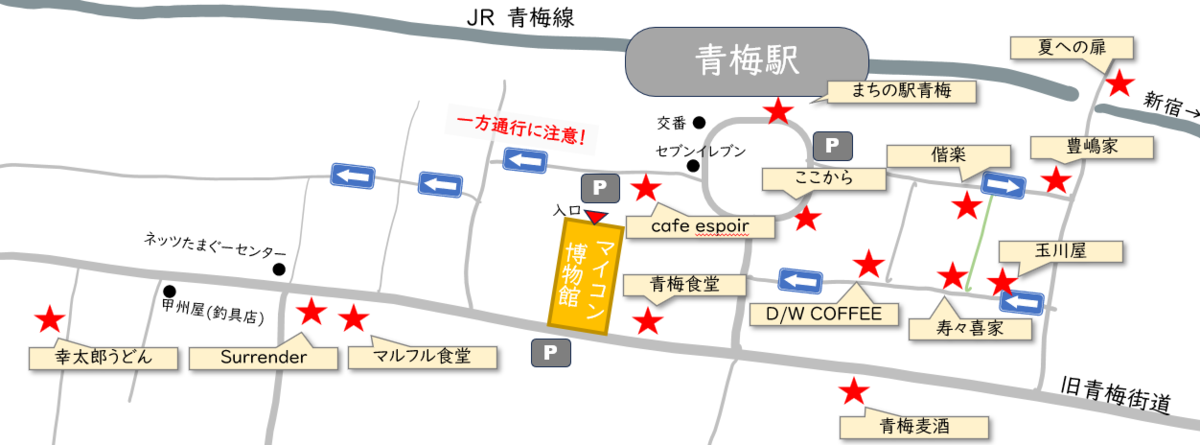
マイコン博物館周辺の地図(ランチマップ)

ちなみに、オープン前の準備時の様子は、こちら↓
tokieng.hatenablog.com


ランチ情報

順不同(だいたい青梅駅を起点に反時計回り)でご紹介します。
いくつか現金のみの店があるので、現金も持っていくと安心です。
また、営業時間や定休日を別途ご確認ください。

■まちの駅 青梅
青梅駅すぐ近くにある、お土産品の販売をしているお店です。改札を出て左すぐです。軽食・喫茶コーナーがあります。
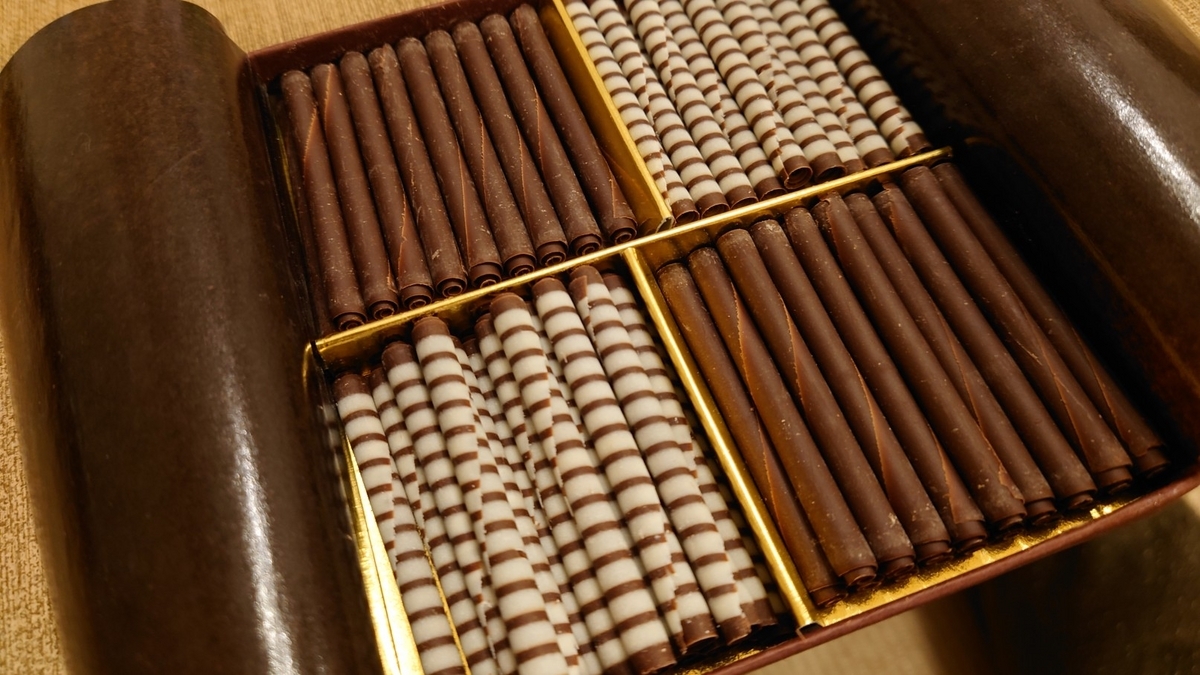
物販コーナーでは、青梅市内で日本酒を造っている「澤乃井」のお酒、青梅に工場がある「ホットマン」のタオル、「ロールショコラ」(ケーキに乗ってる棒状のチョコレートのアレ)の詰め合わせ、地場野菜などを販売しています。青梅土産にでも!
澤乃井酒粕を使ったかりんとうは、日本酒ならではの甘さがしっかりしていて、ついつい手が伸びます。人気商品らしく、たまにしか置いてないようです。

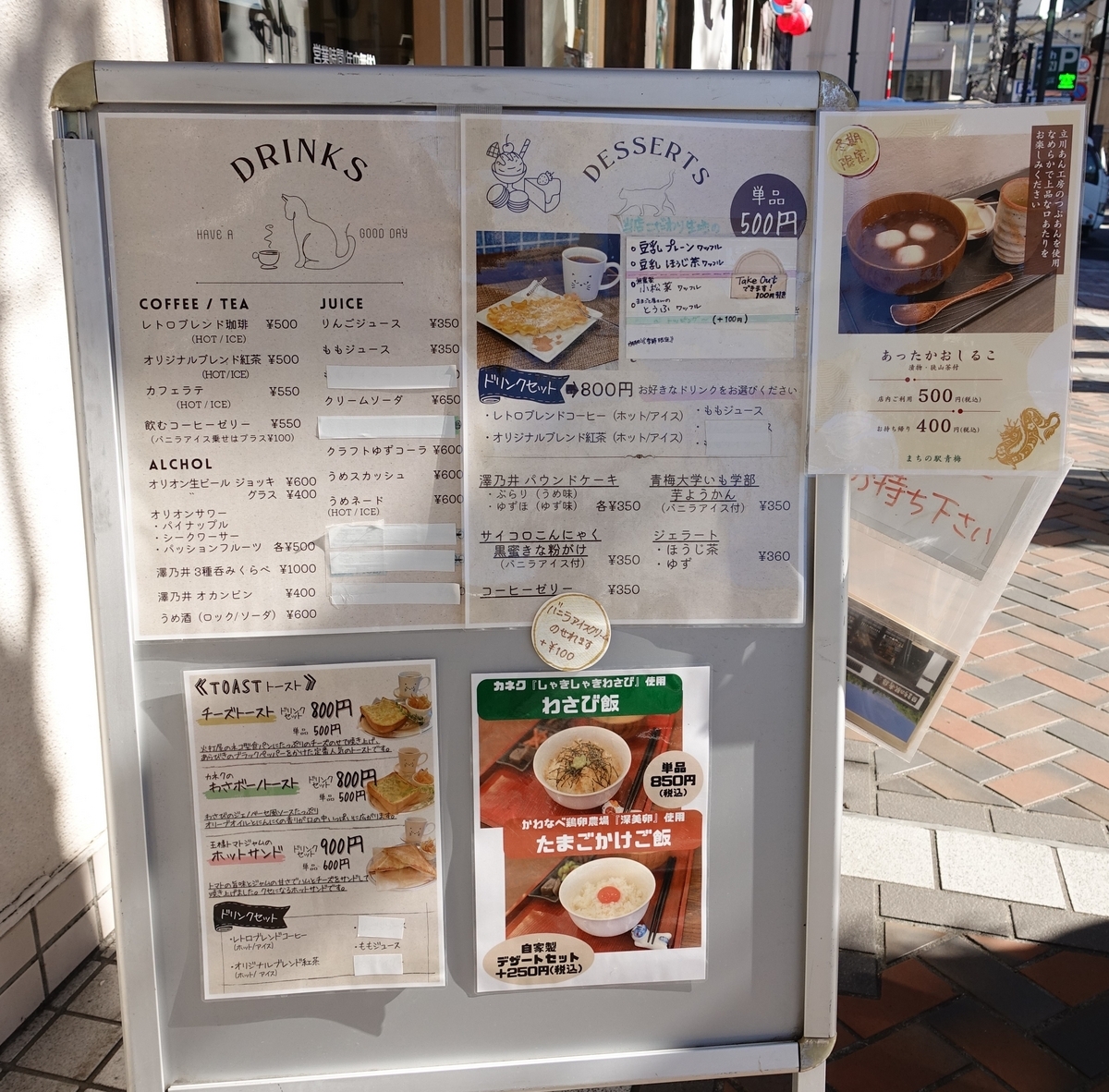
「まちの駅 青梅」の喫茶メニュー
「まちの駅 青梅」で販売している「ロールショコラ」

■ここから
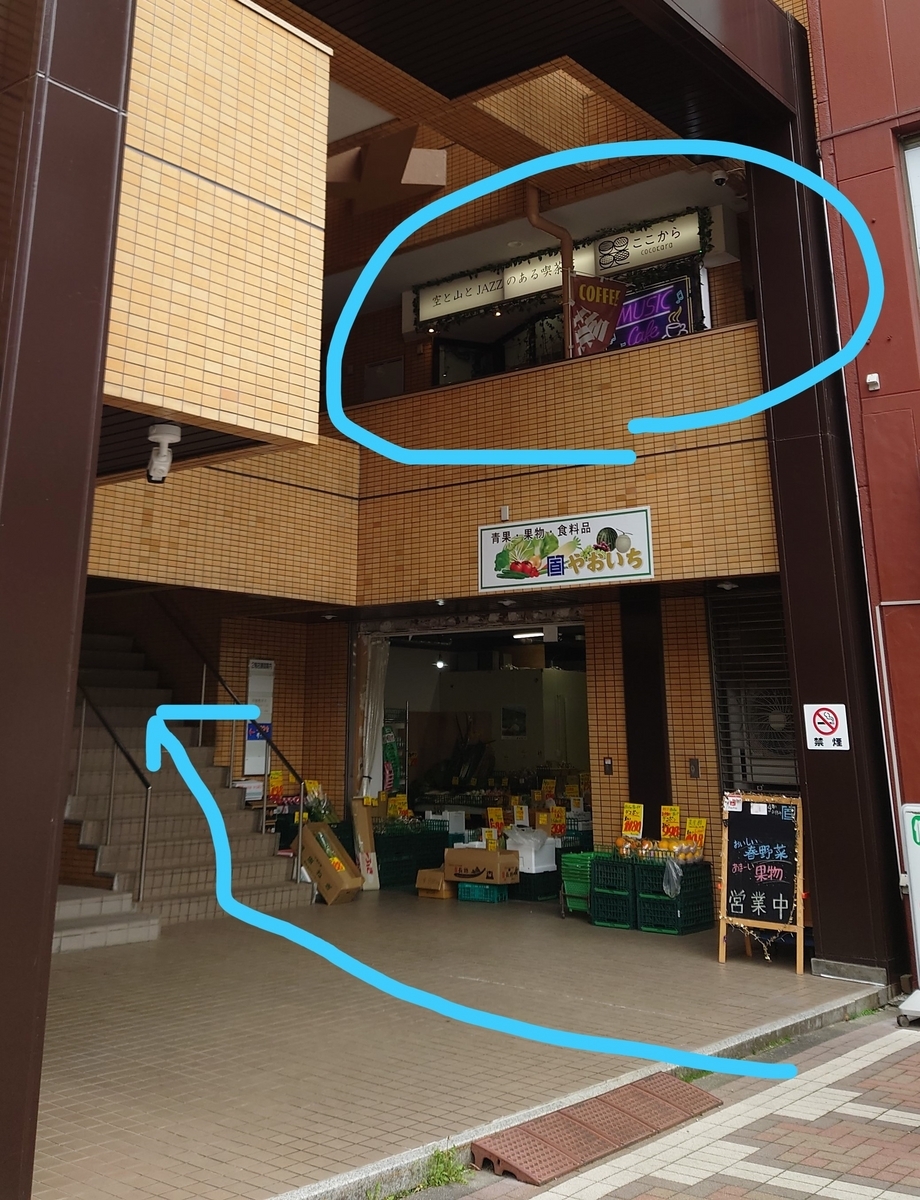
駅前ロータリーの、八百屋が入っているマンションの2階にこっそりとある、喫茶店です。意識しないと見つかりにくいかも。
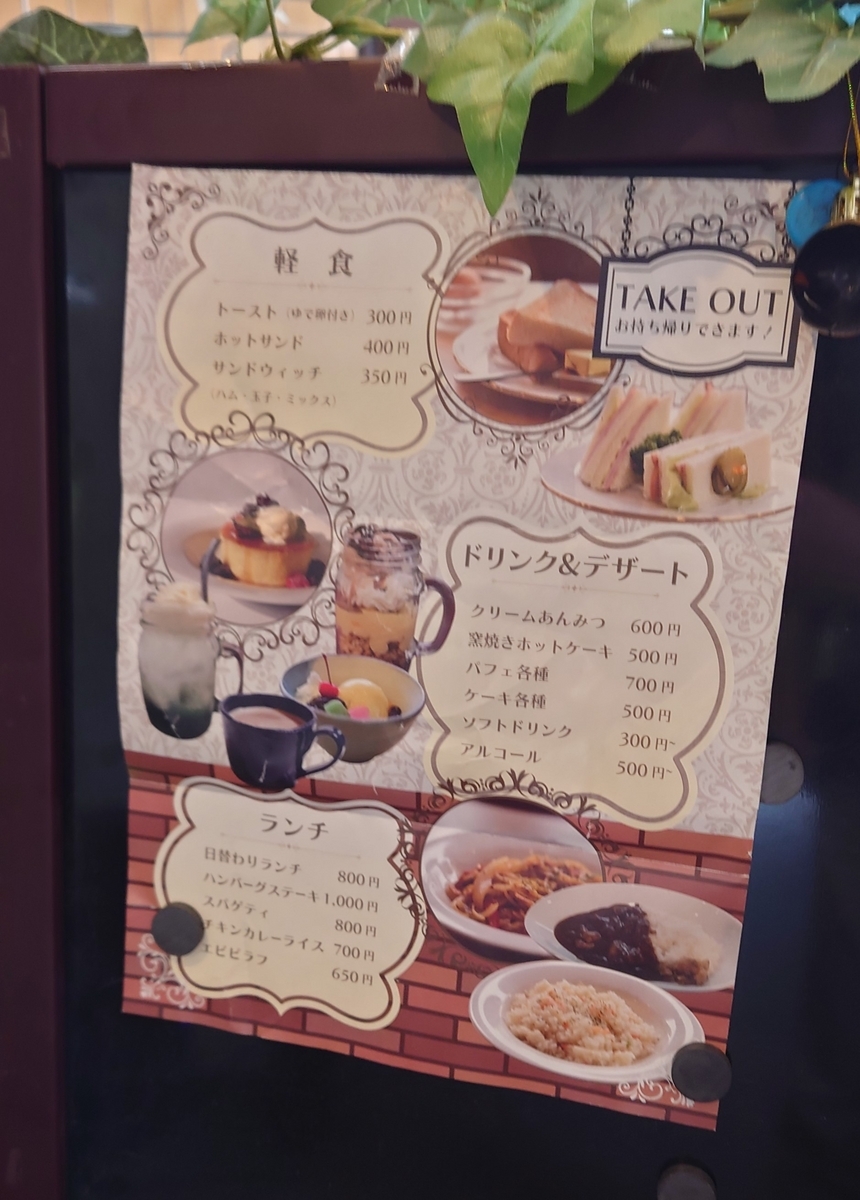
日替わりランチ、ハンバーグ、スパゲティなどのランチメニューがあり、またトーストなどの軽食もあります。

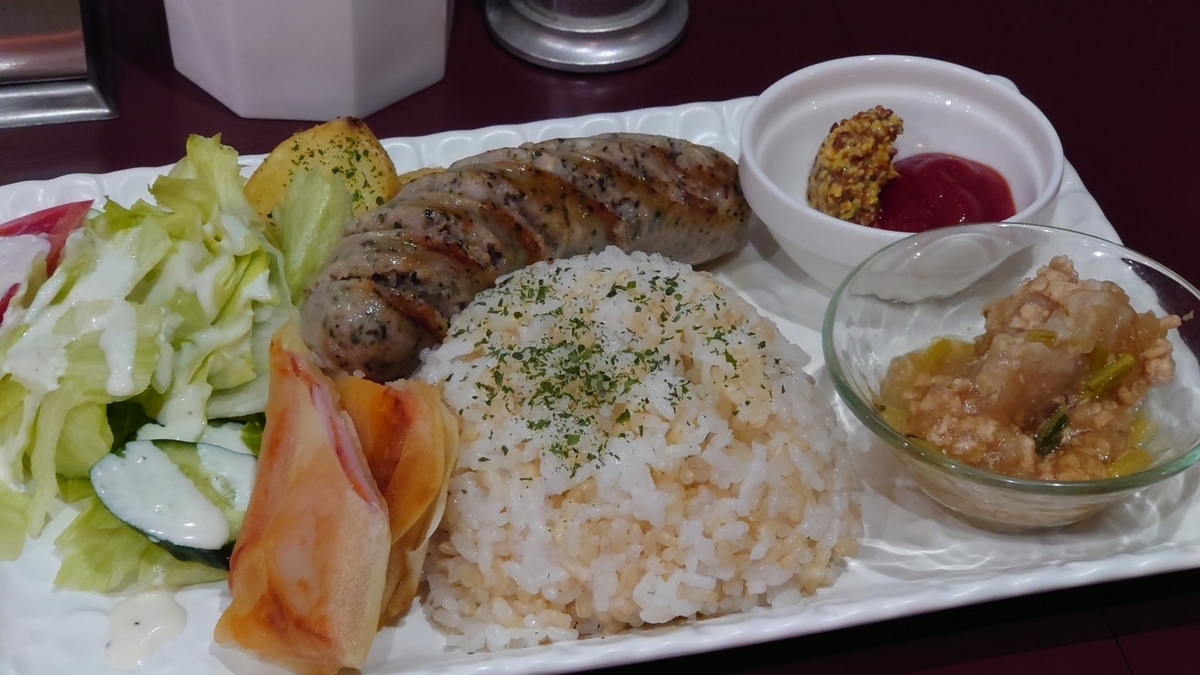
「ここから」ある日の日替わりランチ
「ここから」のメニュー看板
「ここから」外観

■cafe espoir ※2024/09/18 写真追加
マイコン博物館から最も近い、飲食店です。
マイコン博物館館長(@Dream_Library_)さんからのご紹介です。
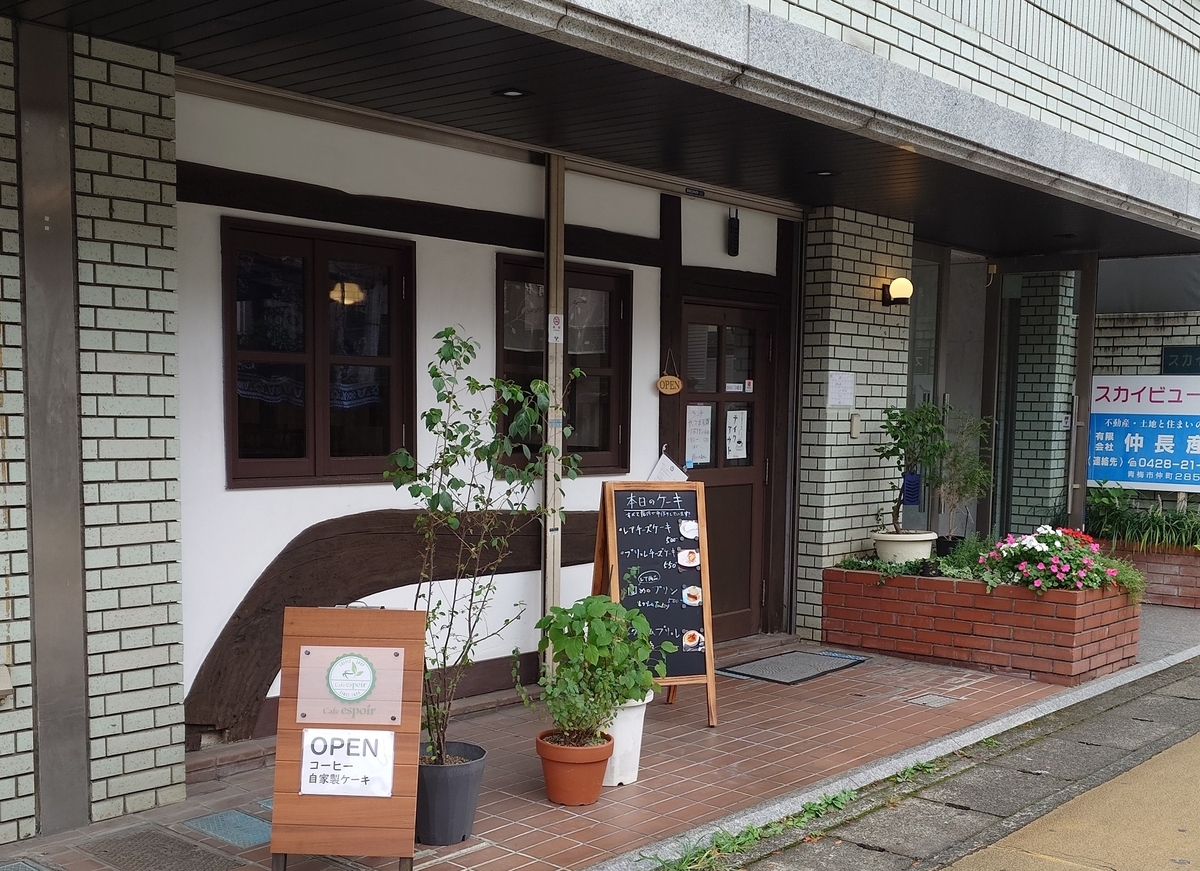
青梅駅からマイコン博物館の仮入口(建物の裏口)に行く途中にある、2024年6月オープンという出来立てほやほやのカフェです。まるでマイコン博物館のオープンに合わせたかのようなタイミング!
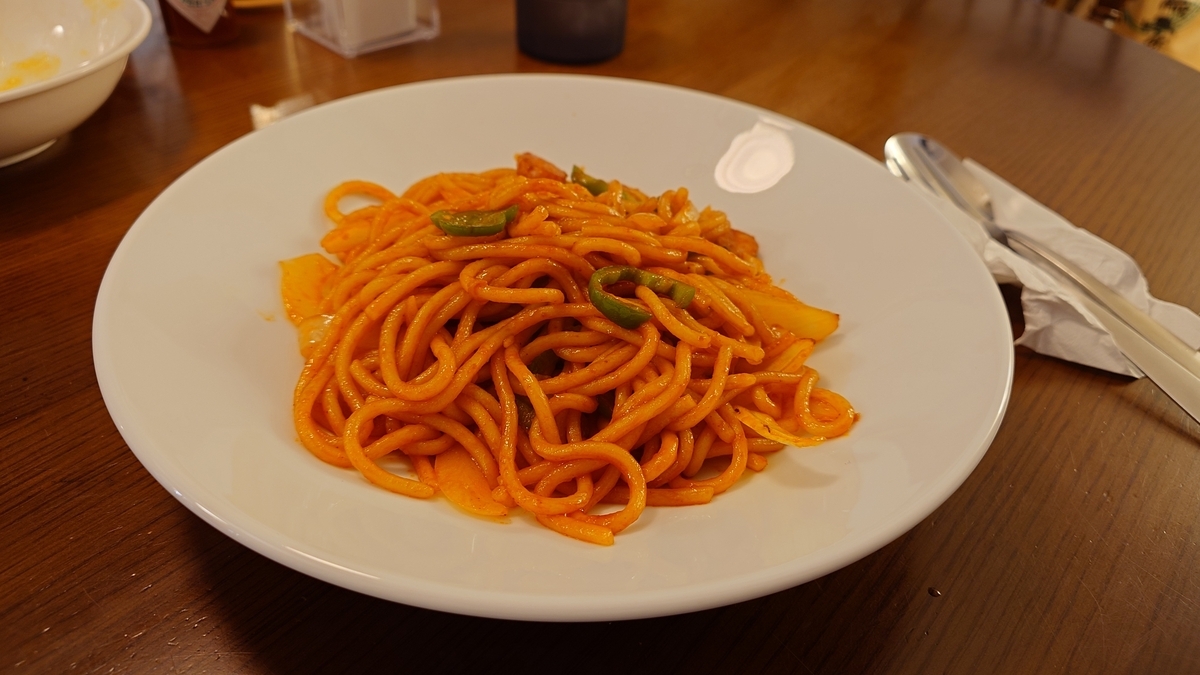
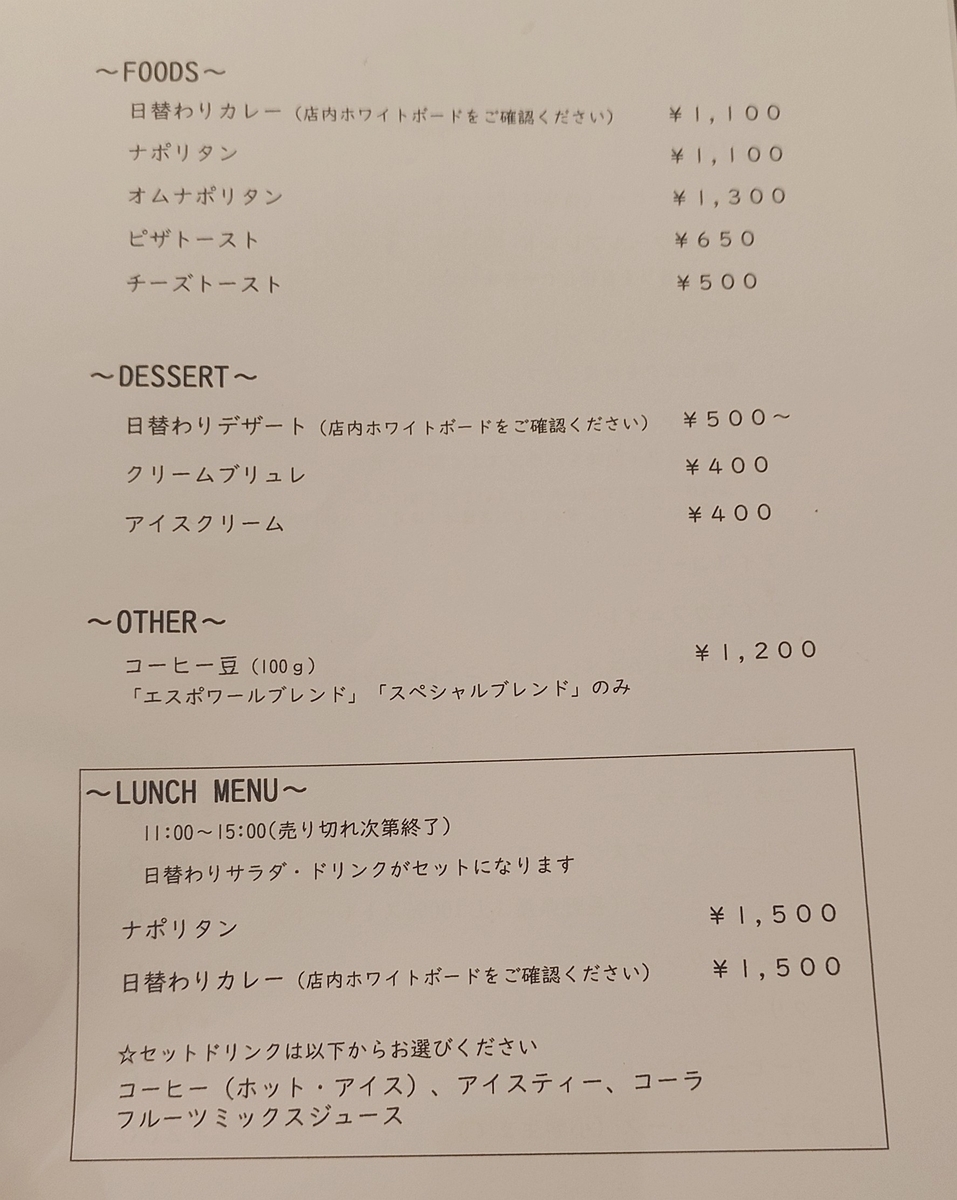
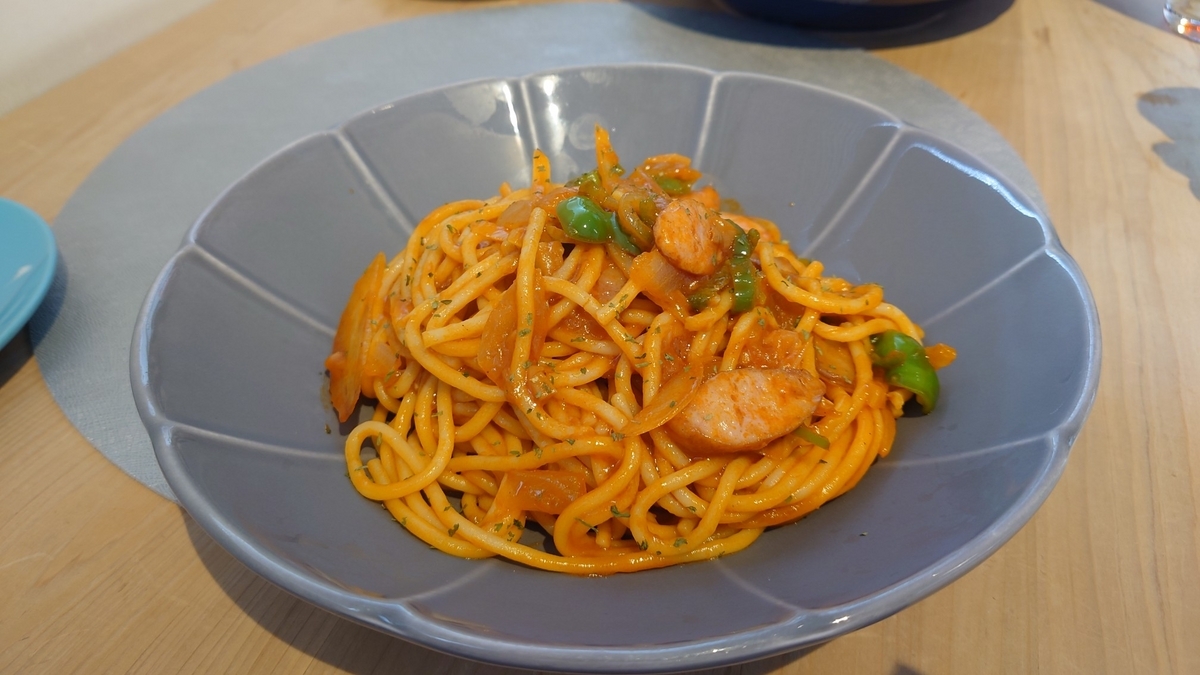
ナポリタンは、しっかりした満足感ある味わいでした。別の日に「オムナポリタン」も食べちゃいました。ランチタイムにはさらに、日替わりサラダとドリンクとセットの、日替わりカレーライス、ナポリタンがあります。
アイス系ドリンクは、テイクアウトしてマイコン博物館内で飲むことも可能です。

「cafe espoir」の外観
「cafe espoir」のナポリタン
「cafe espoir」のフードメニュー
「cafe espoir」のドリンクメニュー

■青梅食堂
マイコン博物館から2番目に近い、飲食店です。
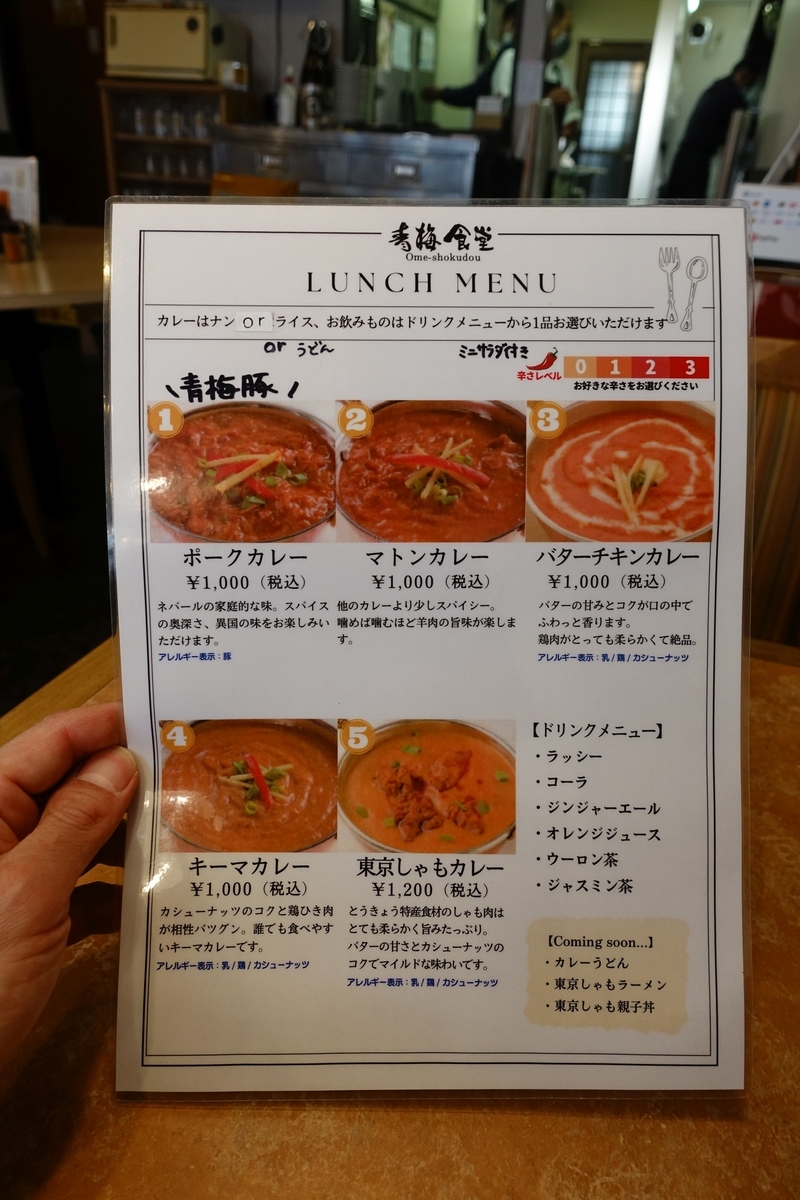
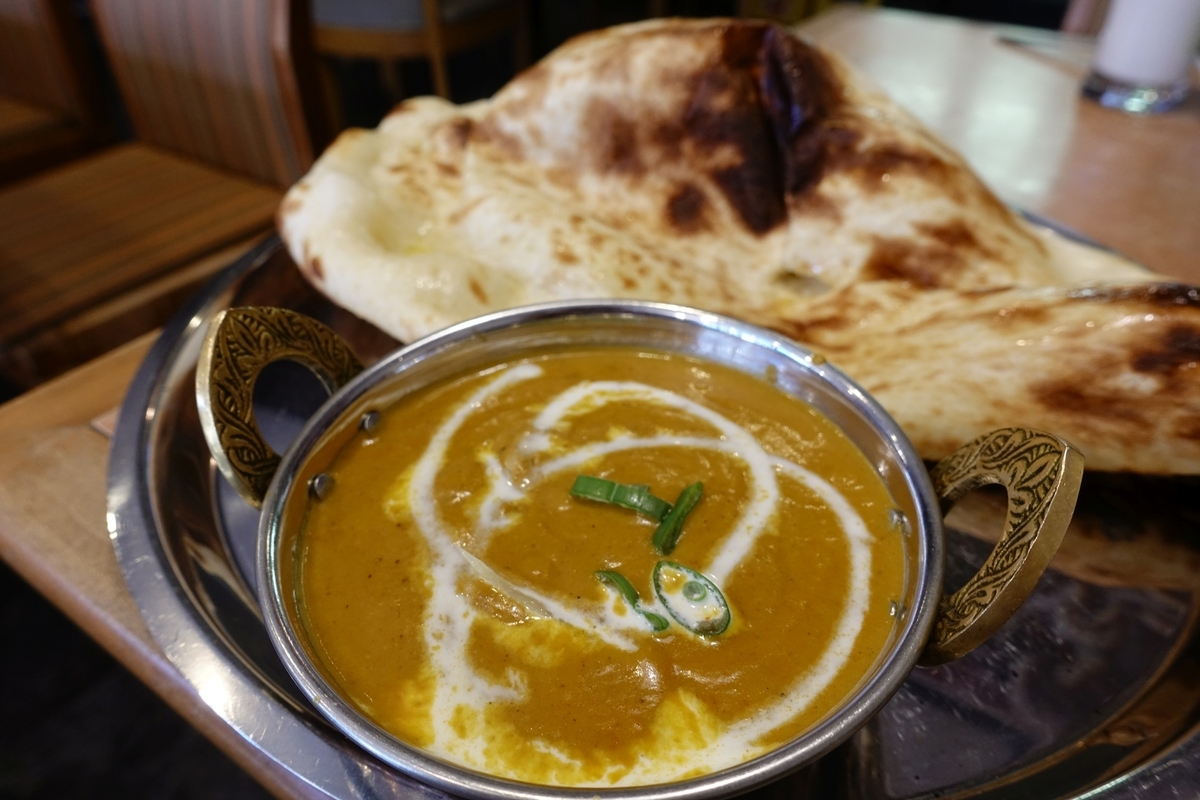
店名からイメージできないですが、インドカレー専門店です(そのギャップが好き)。カレーと、ナン・ライス・うどんが選べます。辛さも選べるので、辛いのが苦手な人でも、得意な人でも、満足できます。ちなみに、ナンを選んでもうどんを選んでもカレー自体は同じなので、うどんを選ぶと「知ってるカレーうどんっぽくないカレーうどん」が味わえます。

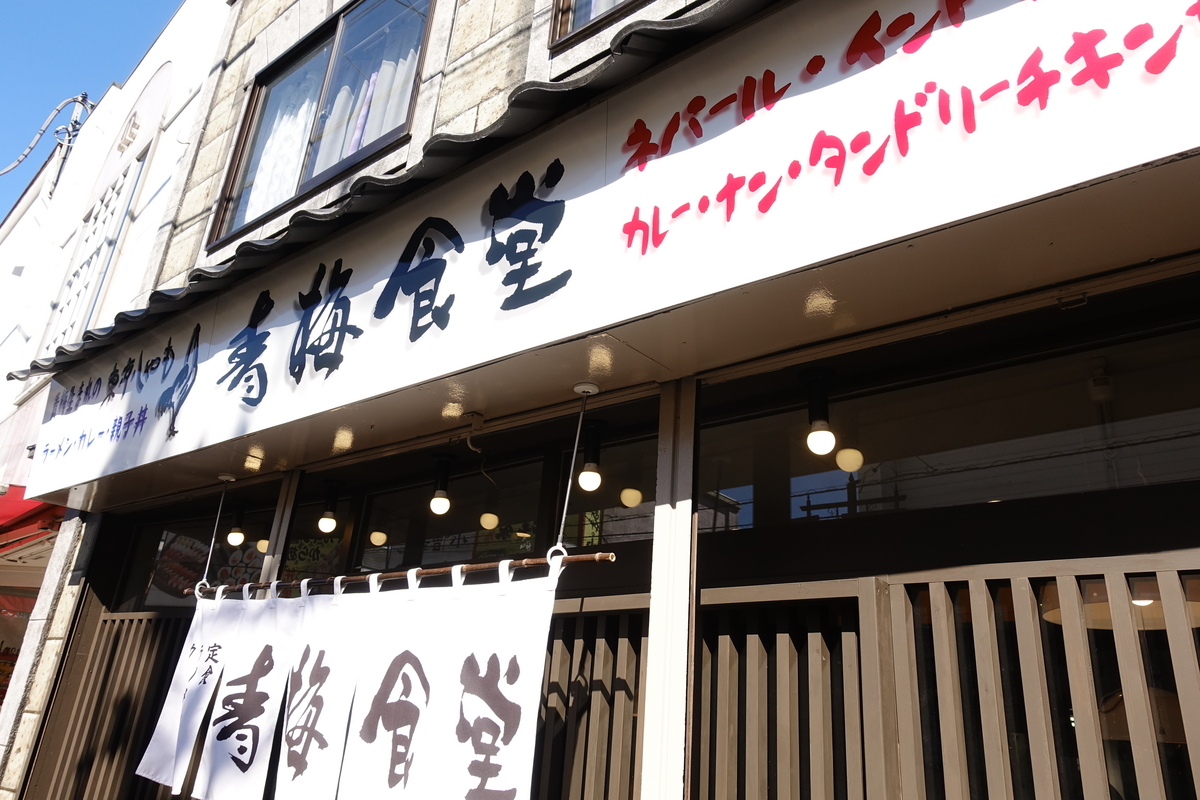
「青梅食堂」の外観
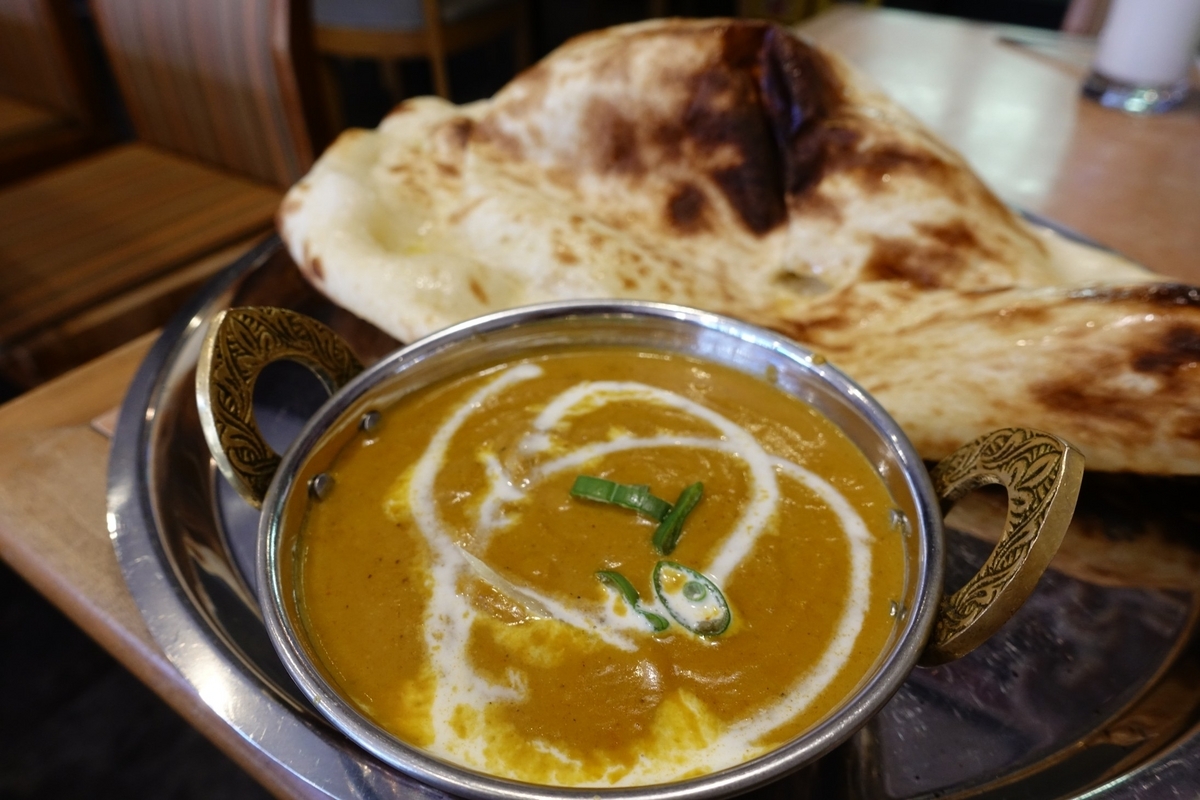
「青梅食堂」カレーとナン。これとサラダ・ドリンクが付きます。
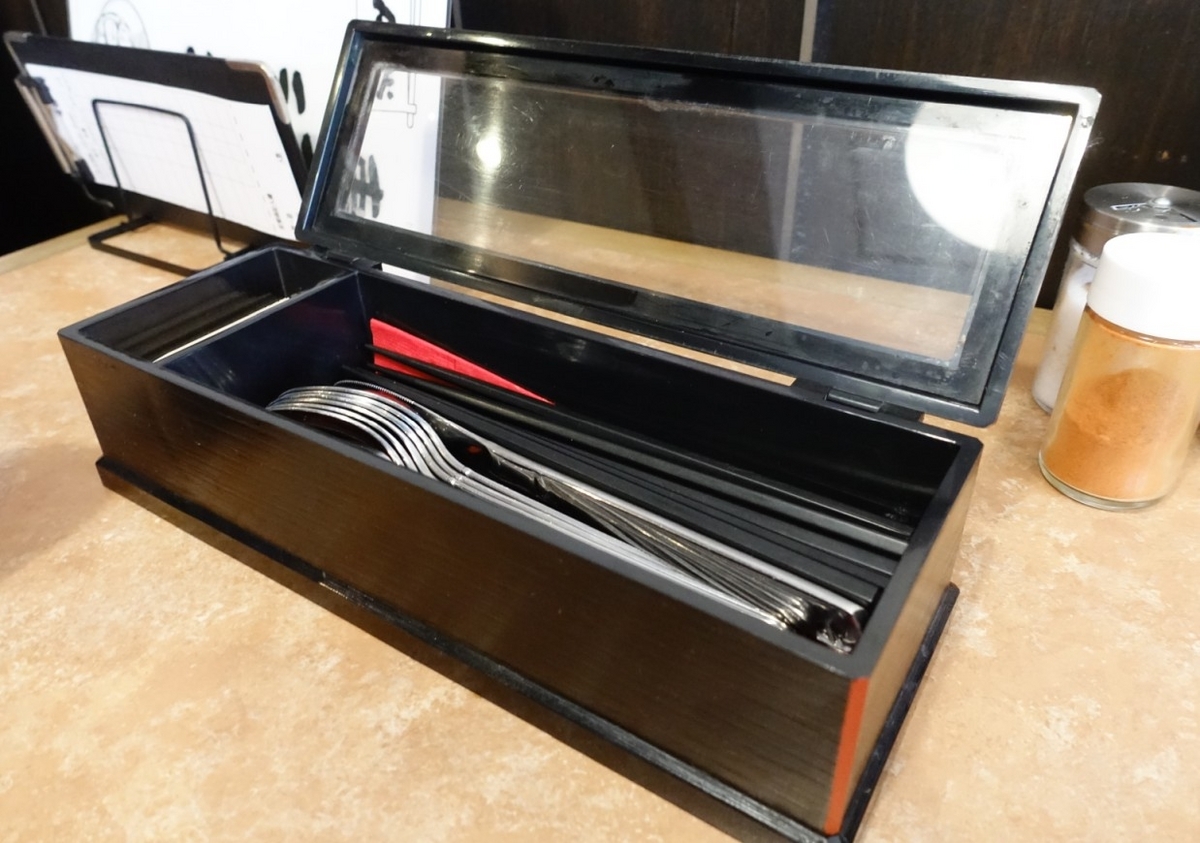
「青梅食堂」のカトラリー。定食屋っぽい!

■幸太郎うどん
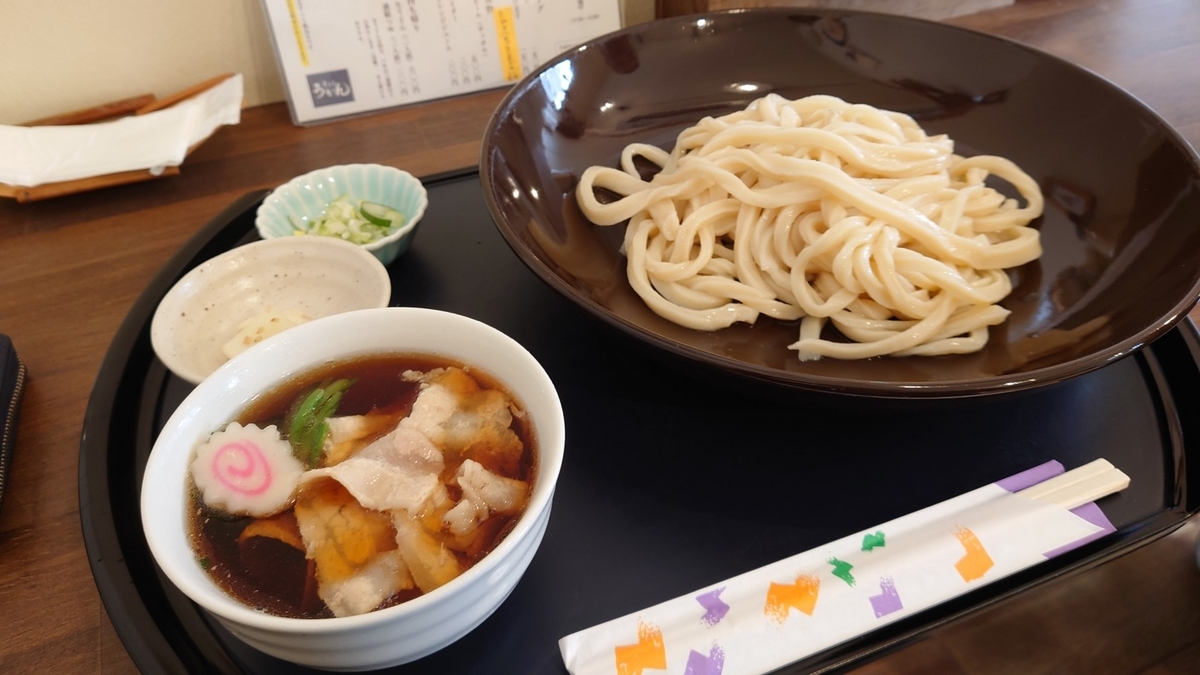
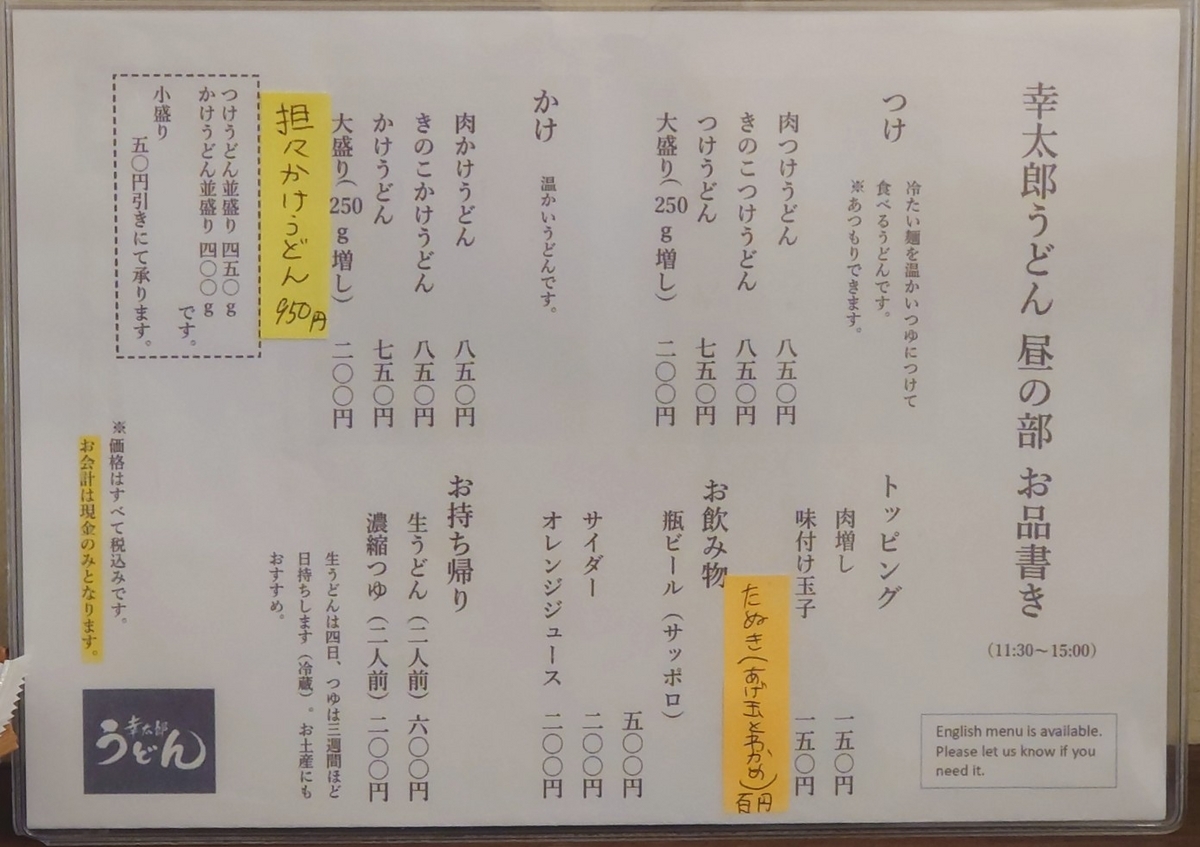
コシのある太めの自家製うどんが食べられるお店です。つけうどんは、並盛でも 450g もあるので、大盛りにする際はお腹と相談してください。小盛もできます。
支払いは現金のみです。

「幸太郎うどん」肉つけうどん
「幸太郎うどん」メニュー(昼の部)
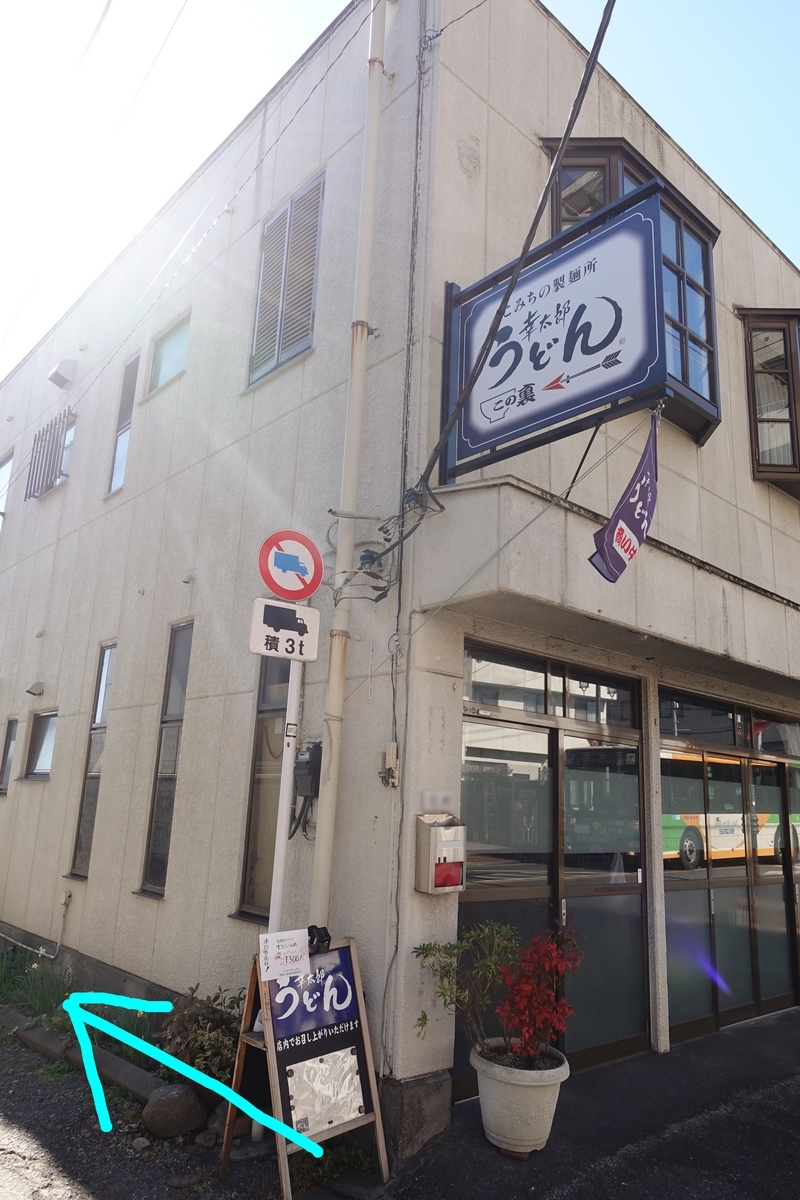
「幸太郎うどん」への目印


■Surrender ※2024/07/14写真追加
旧青梅街道沿いにできた、札幌スープカレー専門店です。2024年の3月に開店したばっかりという出来立てほやほやです。
メニューはその時々で変わりますが、基本的に有機野菜+αのスープカレーです。もちもちとした玄米ご飯は、お代わりできます。
調理に時間がかかることがあるので、ゆっくりくつろぐつもりで行くのがよいと思います。

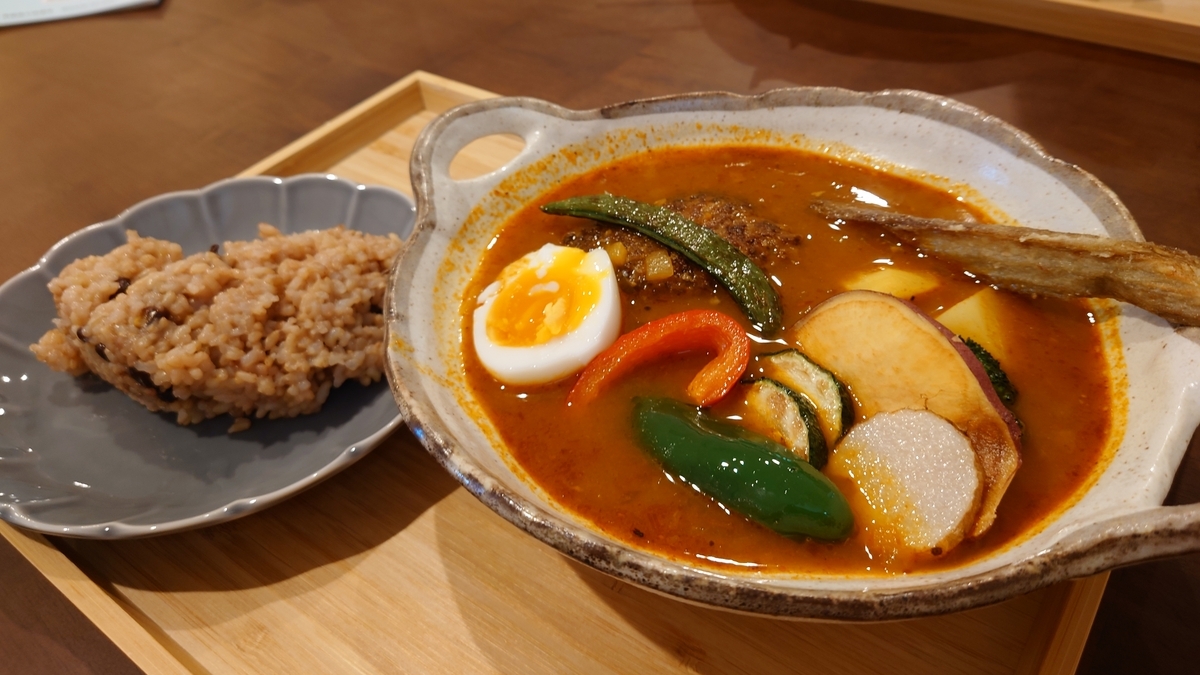
「Surrender」の「チキンと有機野菜のスープカレー
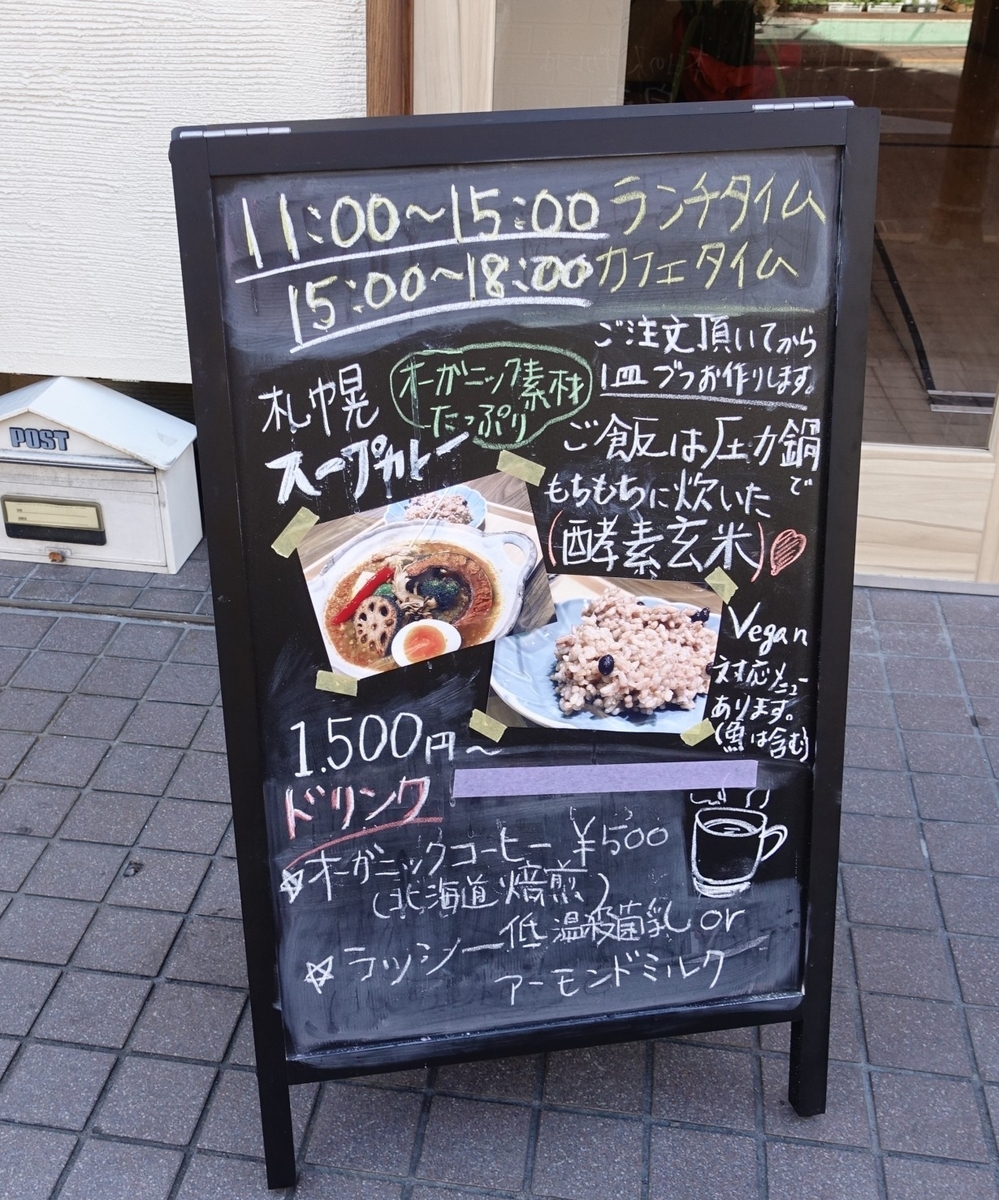
「Surrender」のメニュー看板
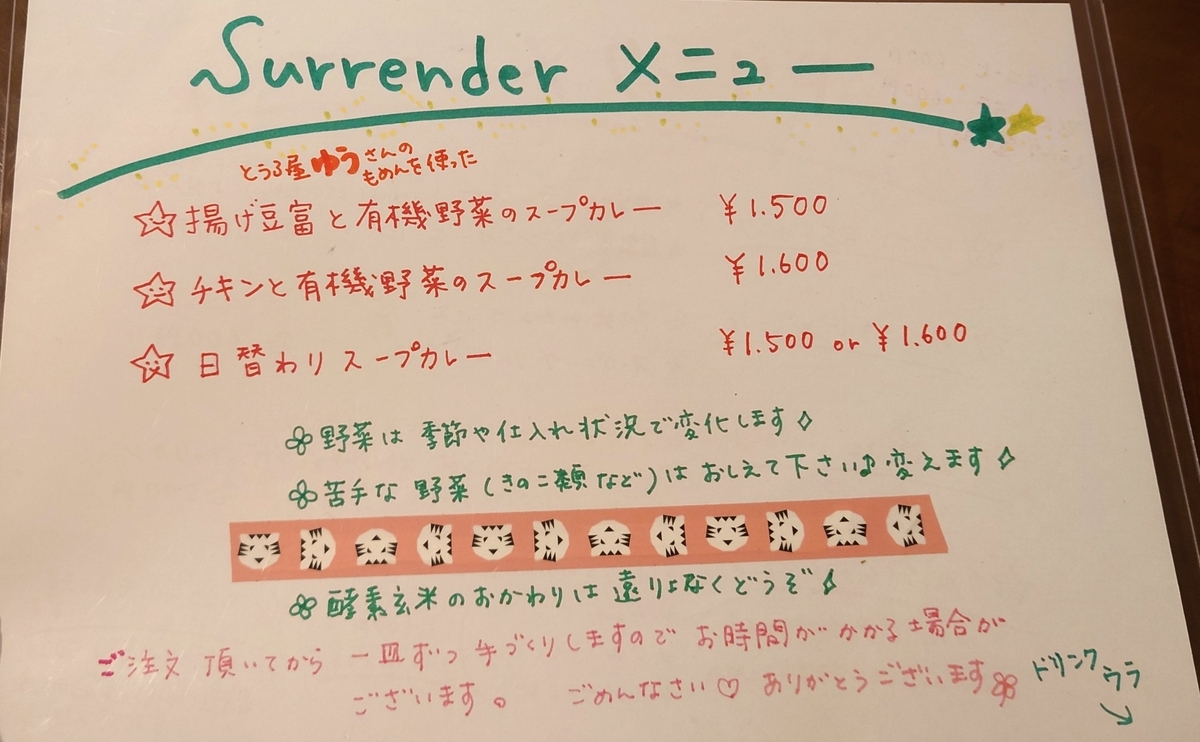
「Surrender」のメニュー
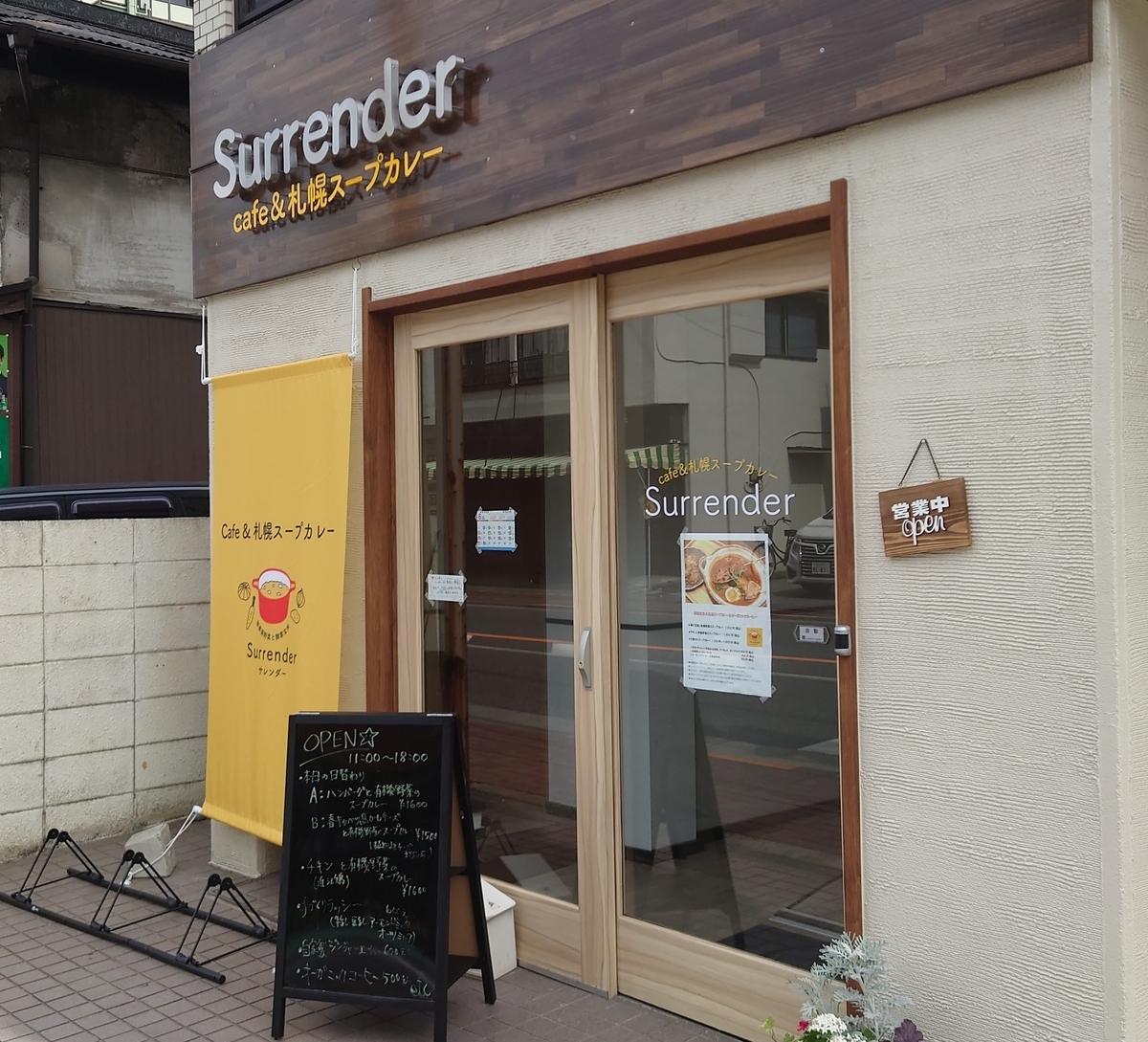
「Surrender」の外観

■マルフル食堂 ※2025/02/24追加
2025年の1月にオープンした、ワンタンを推してるラーメン屋さんです。こちらは東京・神田にある「絶滅メディア博物館」の館長さん(@TakuyaKawai)からご紹介いただきました。
ラーメン、つけ麺、油そばなどがあります。トッピングに「ワンタン」を乗せて「ワンタン麺」や「ワンタンつけ麺」にできます。

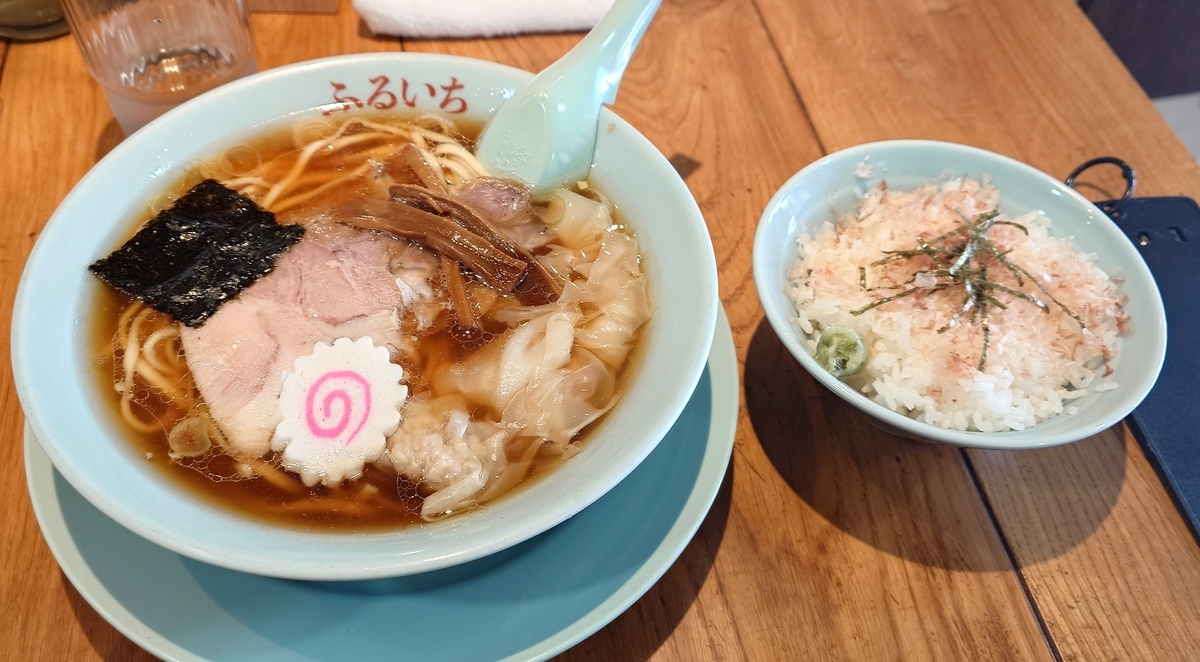
「マルフル食堂」のワンタン麺とわさび飯
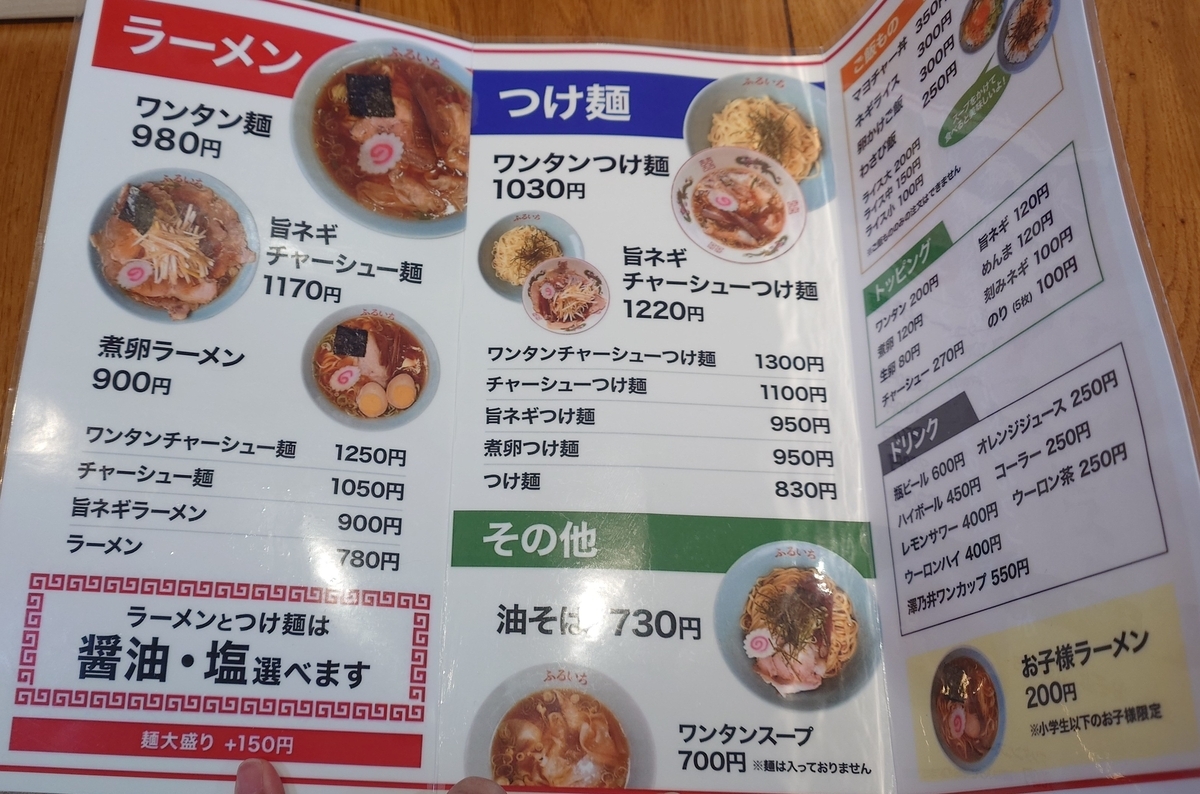
「マルフル食堂」のメニュー
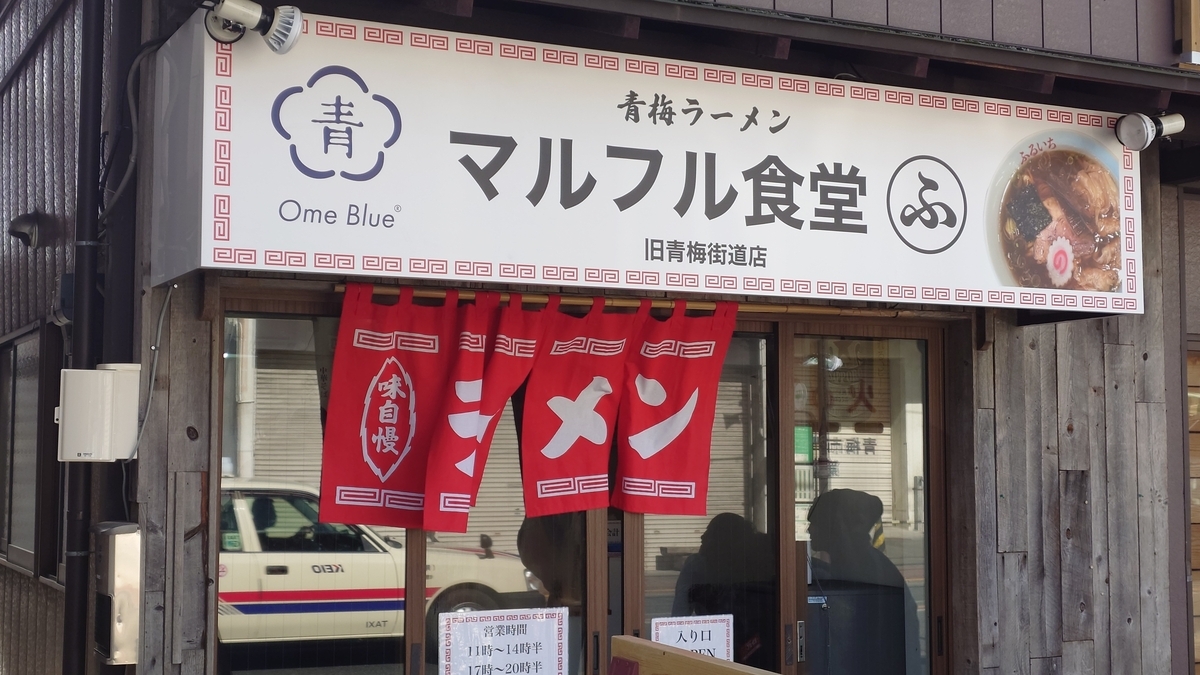
「マルフル食堂」の外観

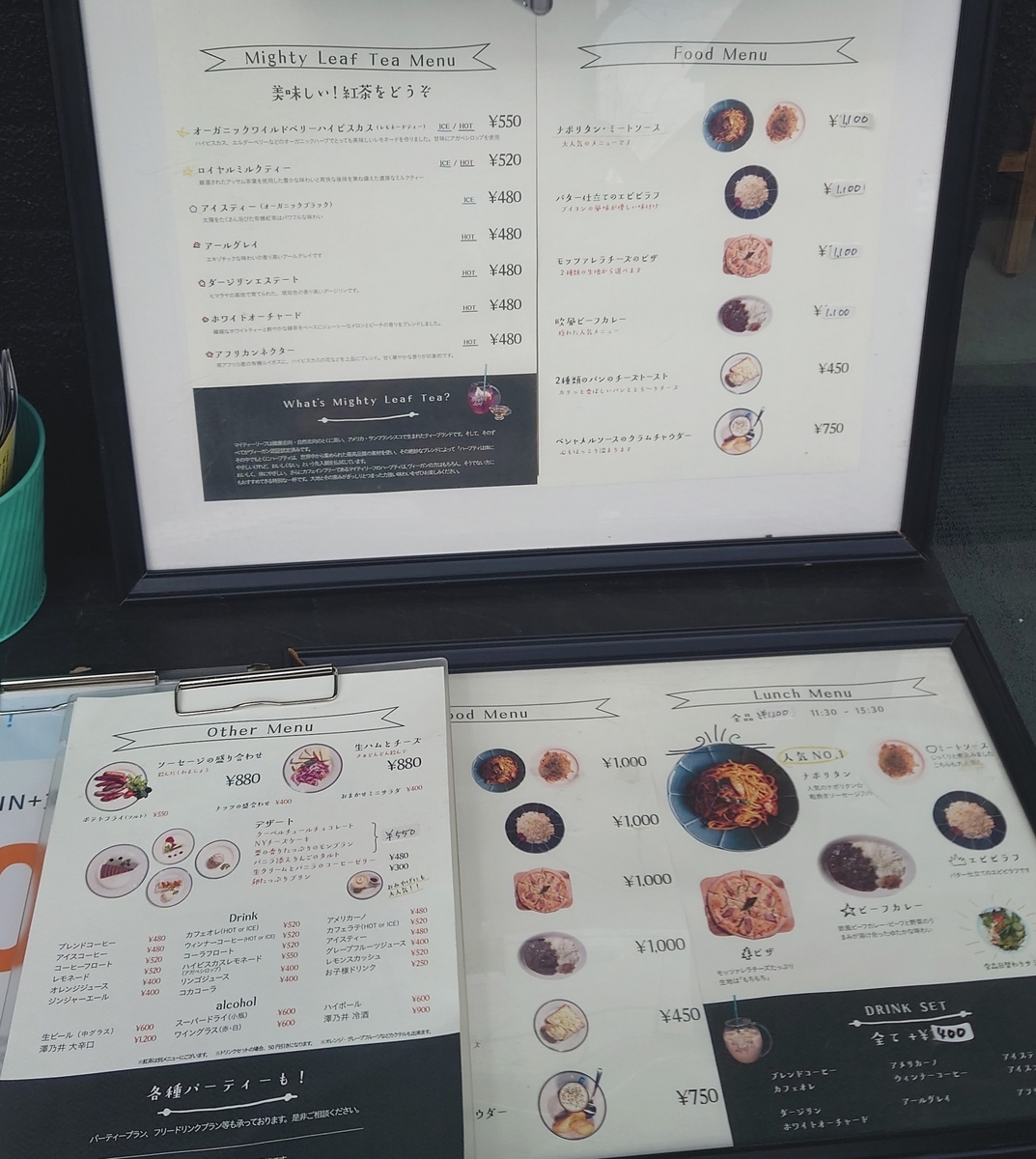
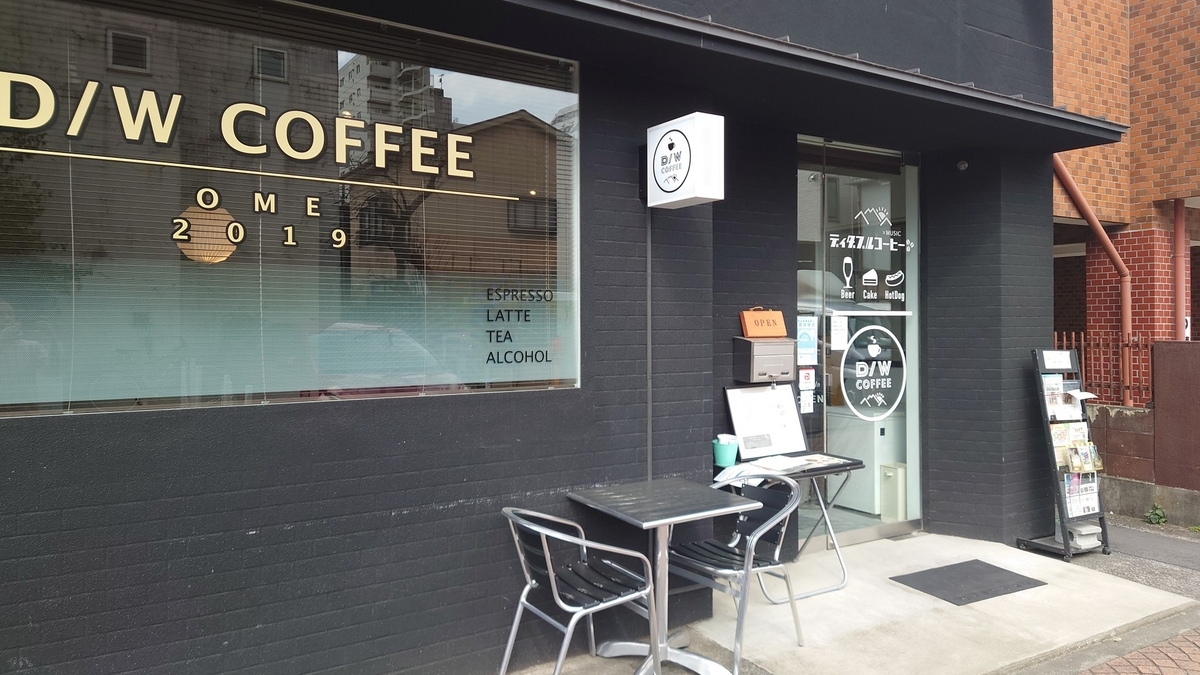
■D/W COFFEE
青梅駅前ロータリーの先からちょいと入ったとこにあるカフェです。コーヒーだけでなく紅茶も豊富な感じです。
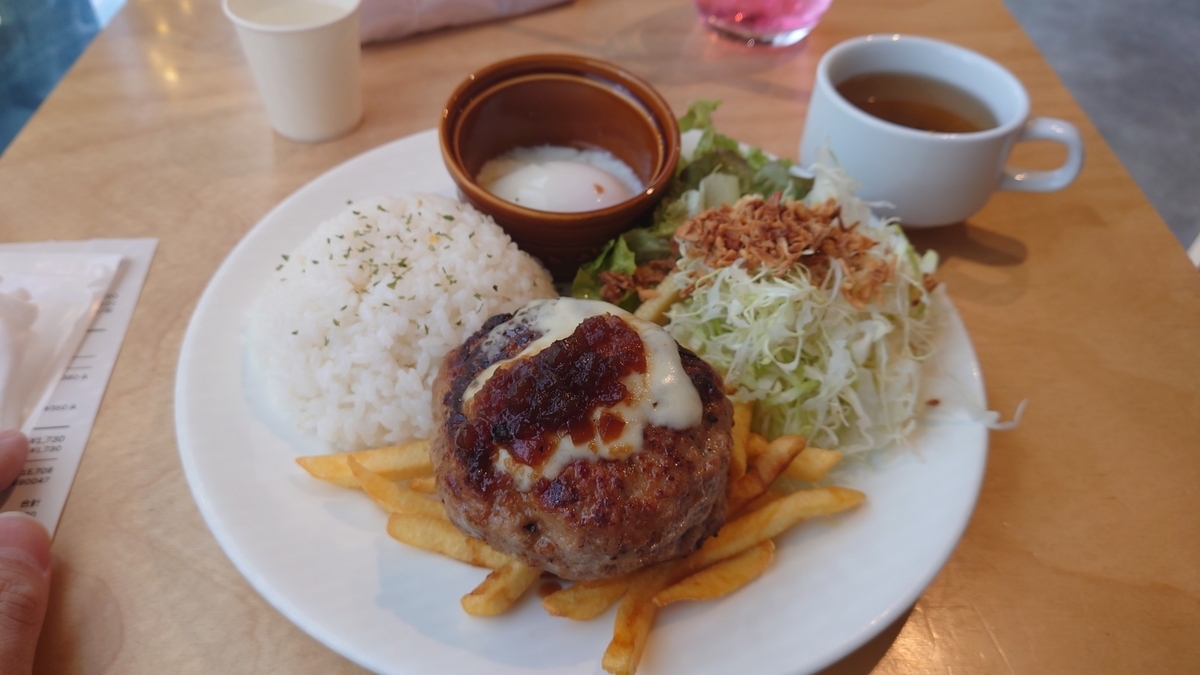
ナポリタンやミートソースといったスパゲティ、ピザ、カレー、ピラフなどあります。付いてるサラダも結構気合入ってます。

「D/W COFFEE」のナポリタン
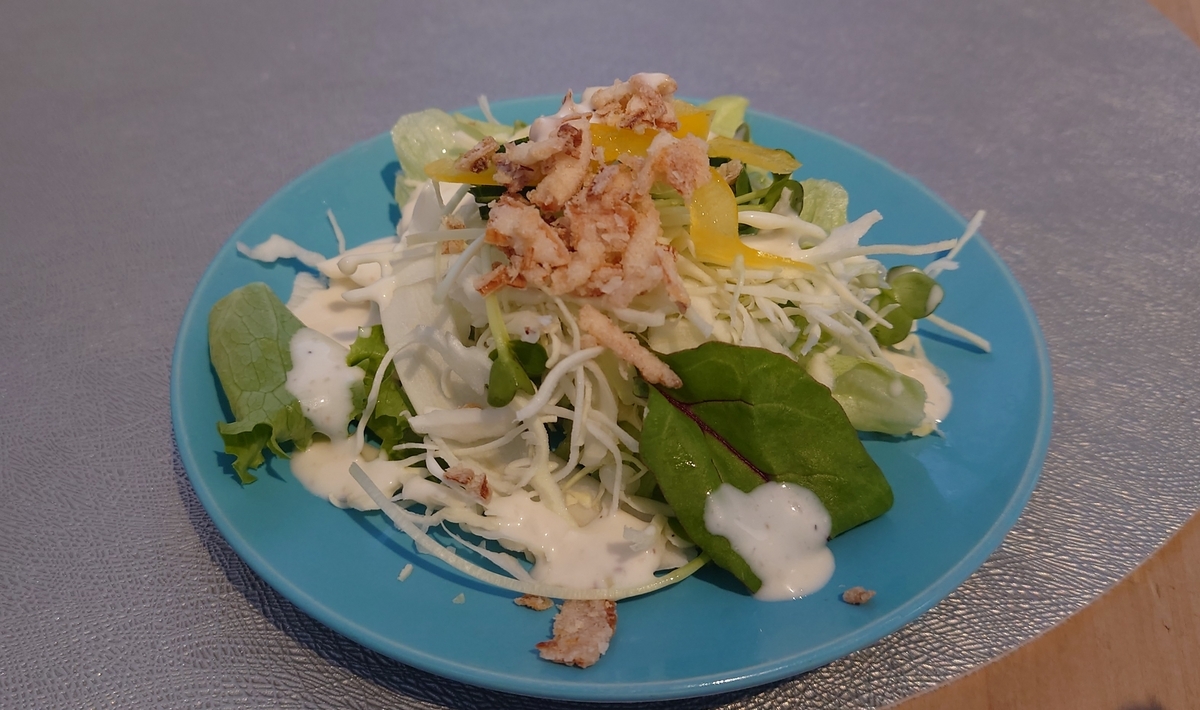
「D/W COFFEE」のランチメニューに付いてるサラダの例(日替わりだそうで)
「D/W COFFEE」の外に置いてあるメニュー
「D/W COFFEE」の外観

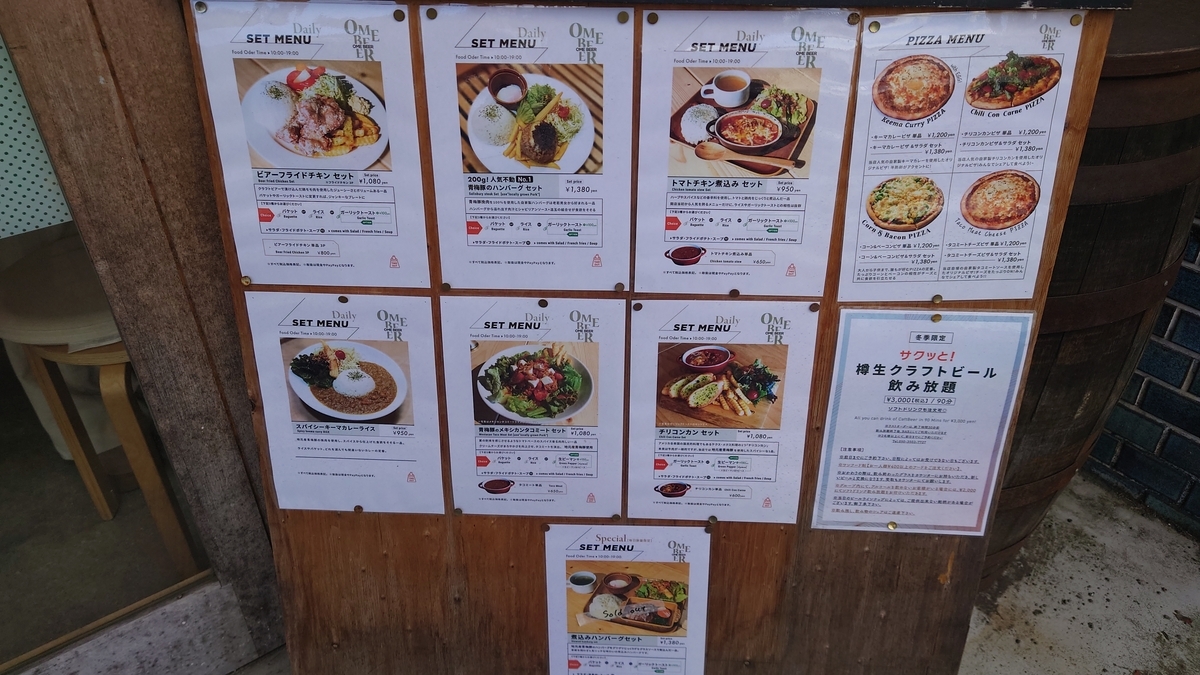
■青梅麦酒
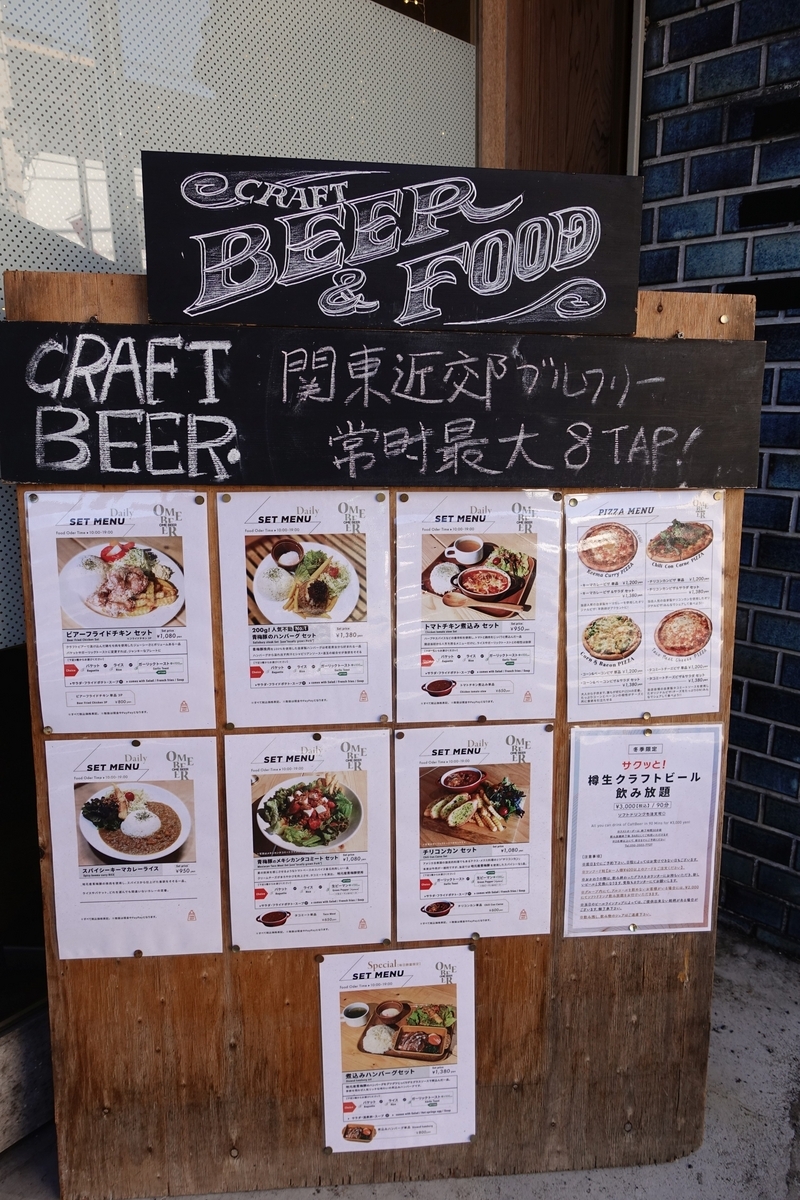
旧青梅街道沿いにある、クラフトビールが飲めるお店です。お昼はランチメニューもあります。各種ワンプレートや、ピザなどもありました。
「ワンフードワンドリンク制」みたいなことがドアやレジに書いてあったのでドリンクも頼んだけど…、ワンドリンク制なのは酒の時だけだったりするのかな?ちょっと不安。今度行ったら確認しよう。

「青梅麦酒」のランチメニューのひとつ、青梅豚のハンバーグセット
「青梅麦酒」のしそソーダ
「青梅麦酒」のランチメニュー

■寿々喜家 ※2024/12/7写真追加
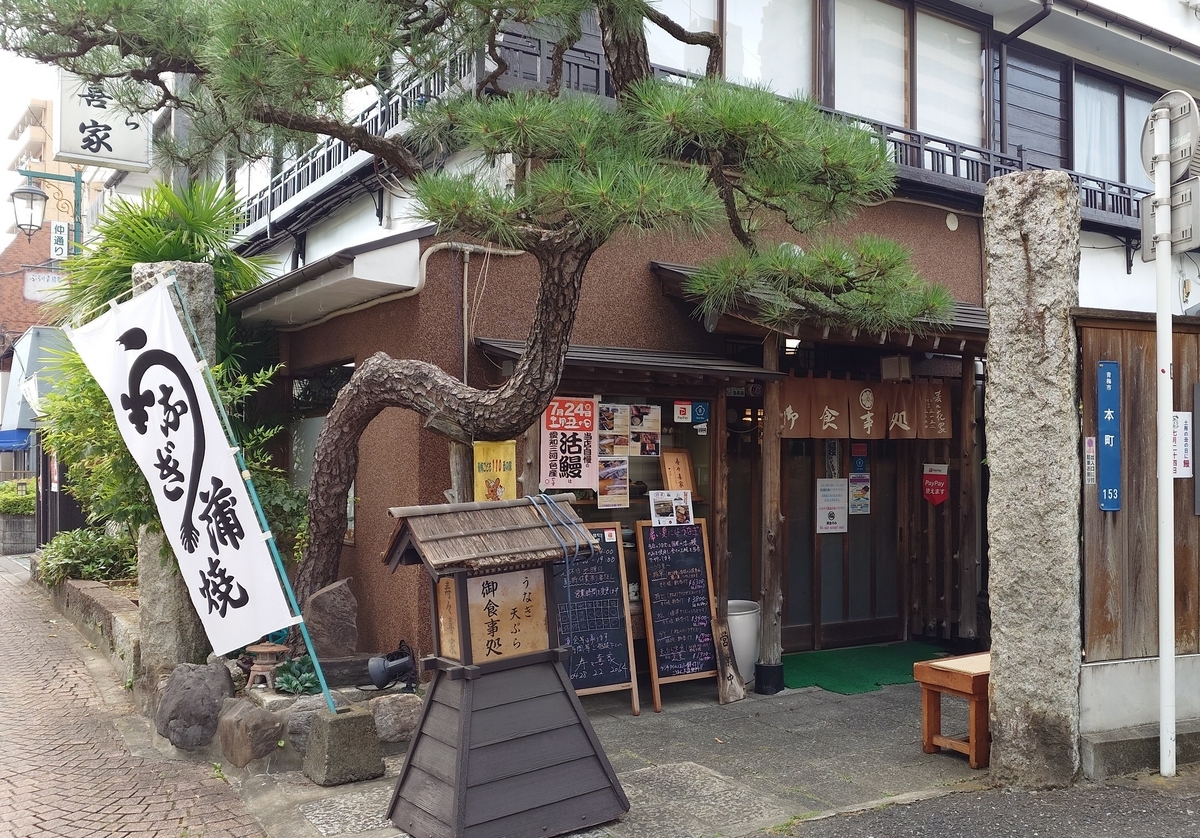
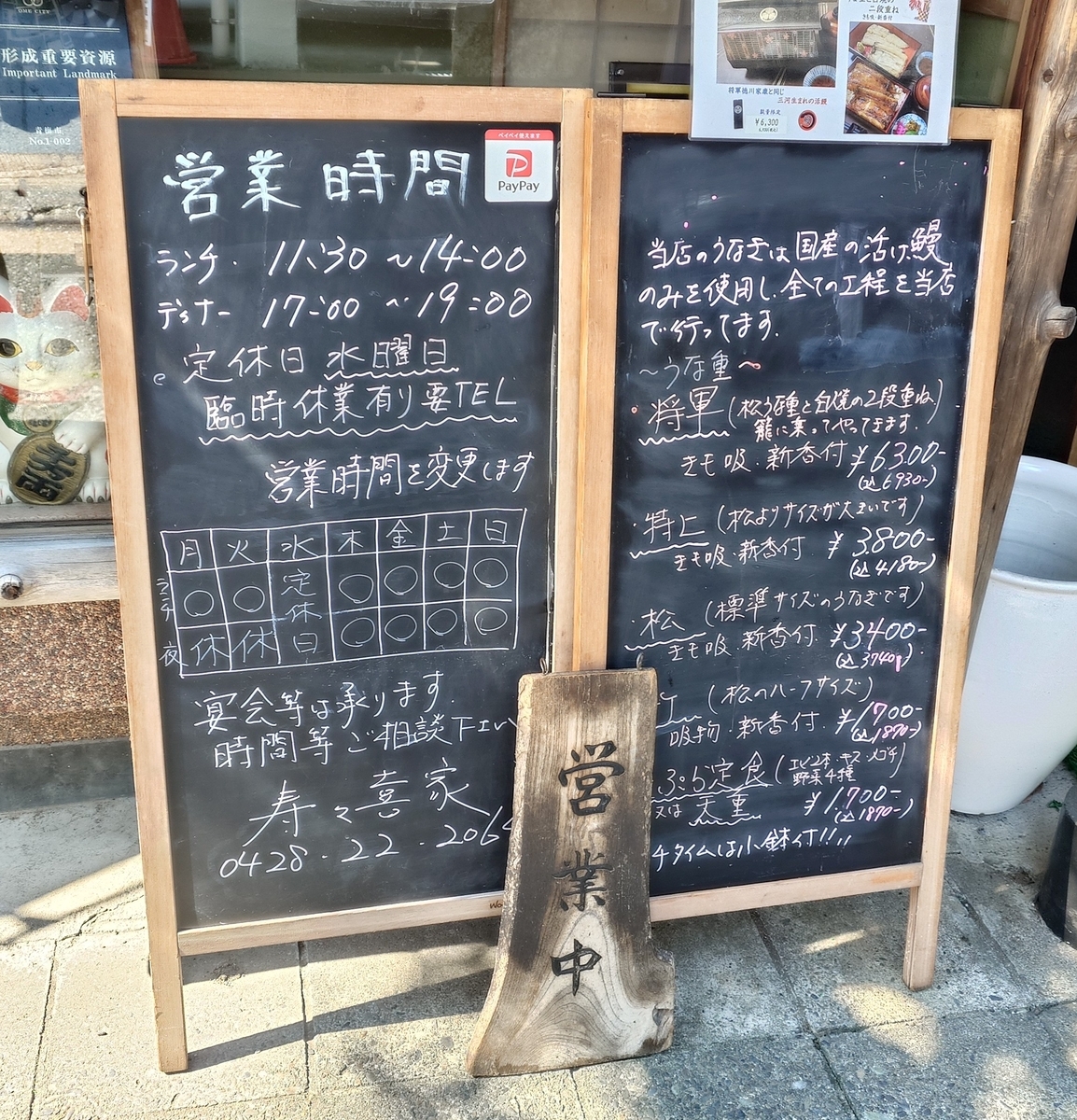
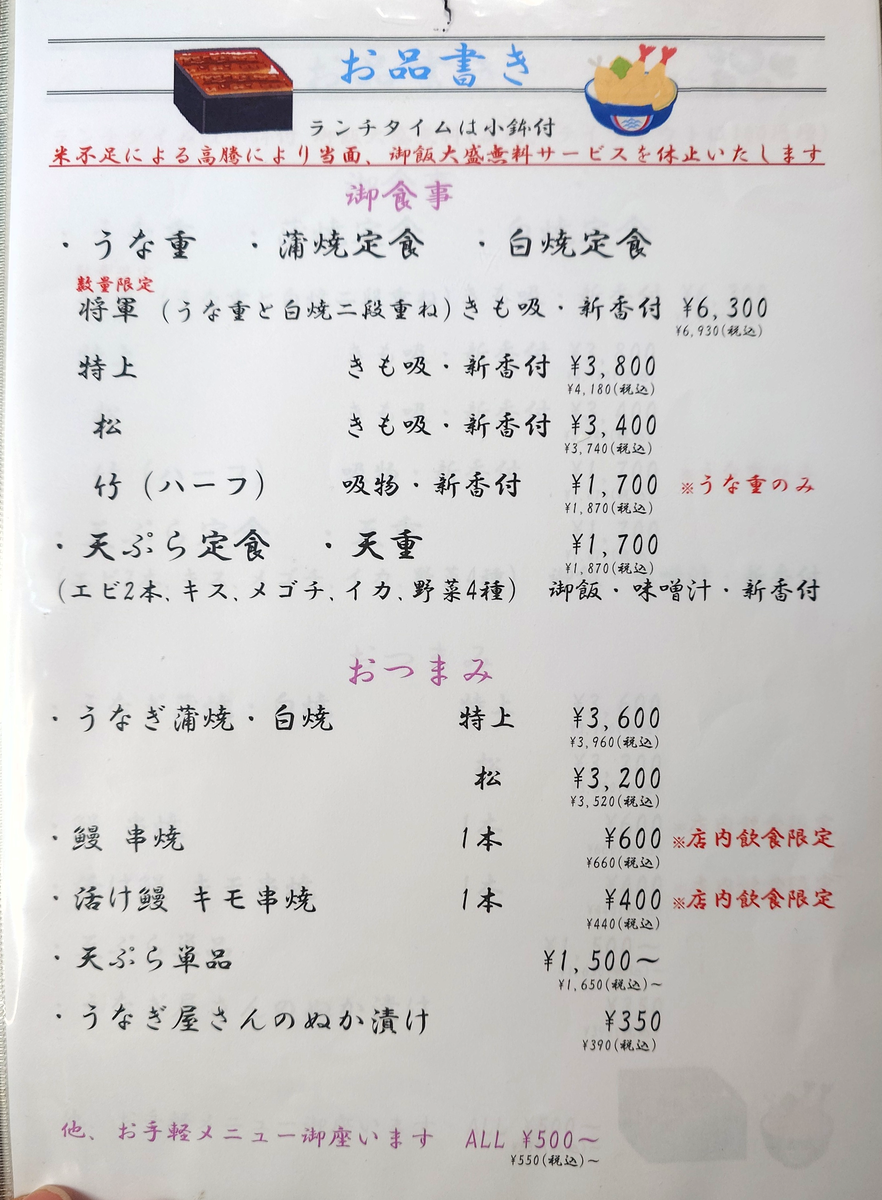
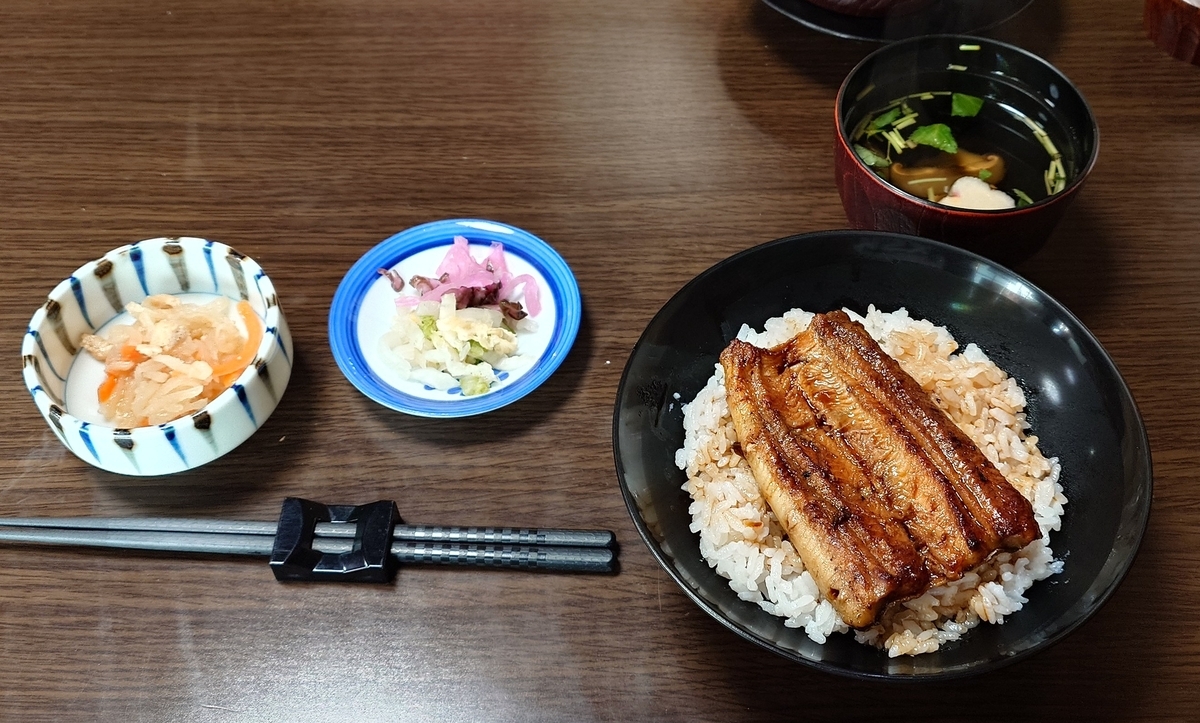
なかなか趣のある建物の、鰻屋さんです。うな重は1,700円〜、天ぷら定食・天重も1,700円で、少しの決心で食べることができます。ランチタイムは、小鉢が付きます。
店内はテーブル席ですが、小上がりに靴を脱いで上がります。

「寿々喜家」の外観。おいしそうな予感する建物。
「寿々喜家」の立て看板(2024年10月時点)。メニューや営業時間も。
「寿々喜家」のメニュー
「寿々喜家」のうな重「竹」。鰻は松の半分の大きさだけど満足。

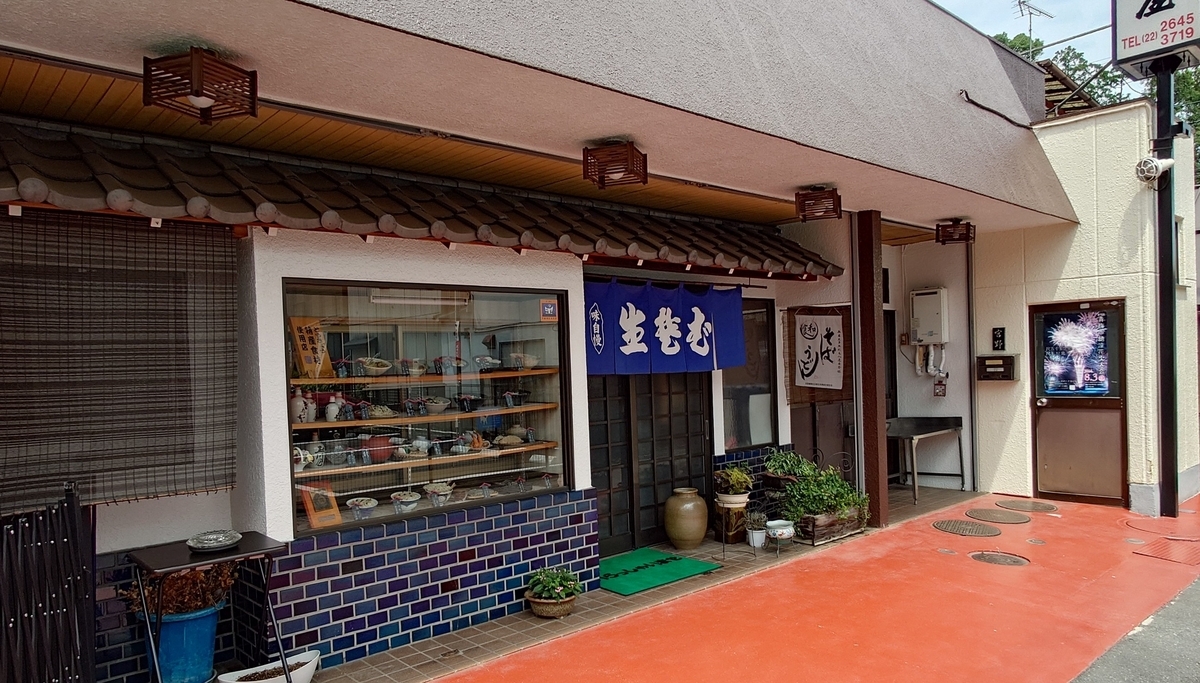
■玉川屋 ※2024/07/20追加
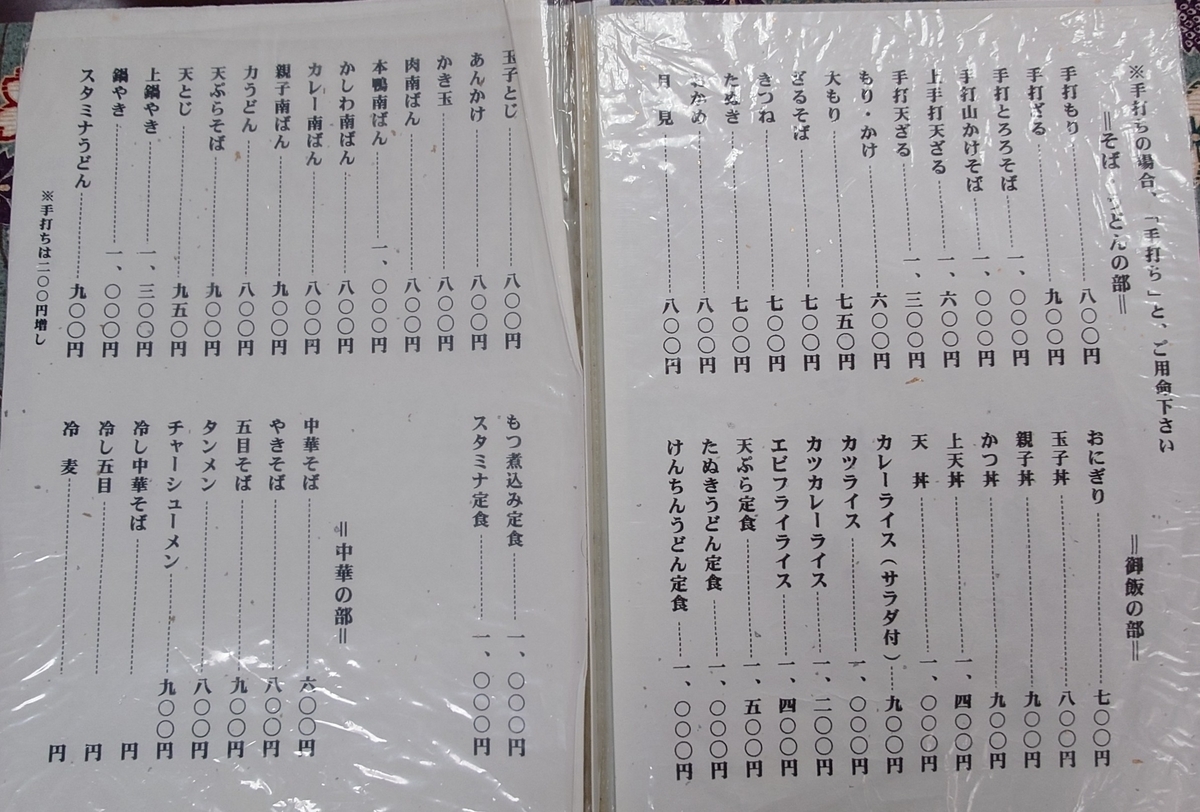
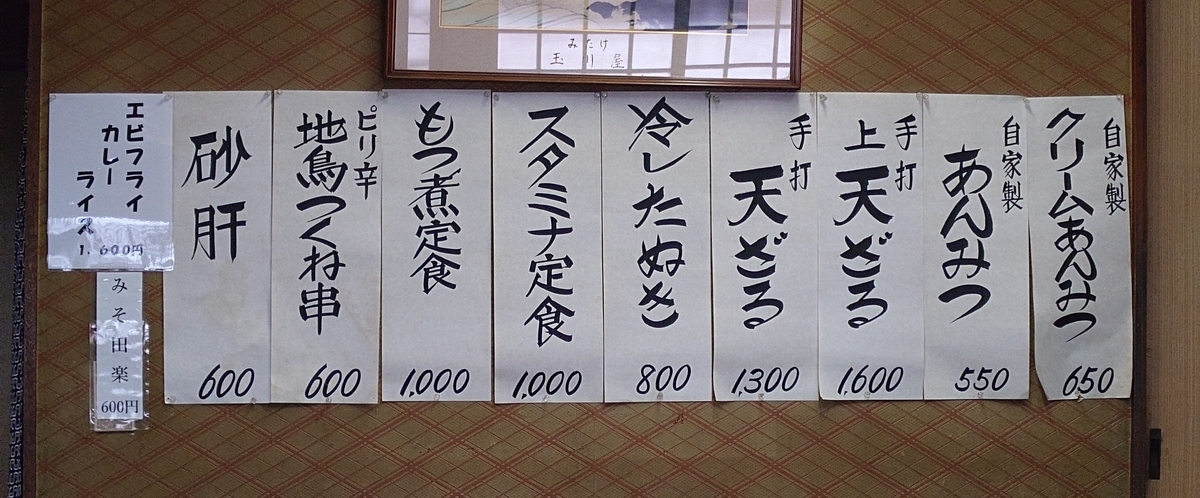
蕎麦屋さんです。そば、うどん、丼だけでなく、あんみつもあります。スタミナ定食、夏は冷やし中華もあります。
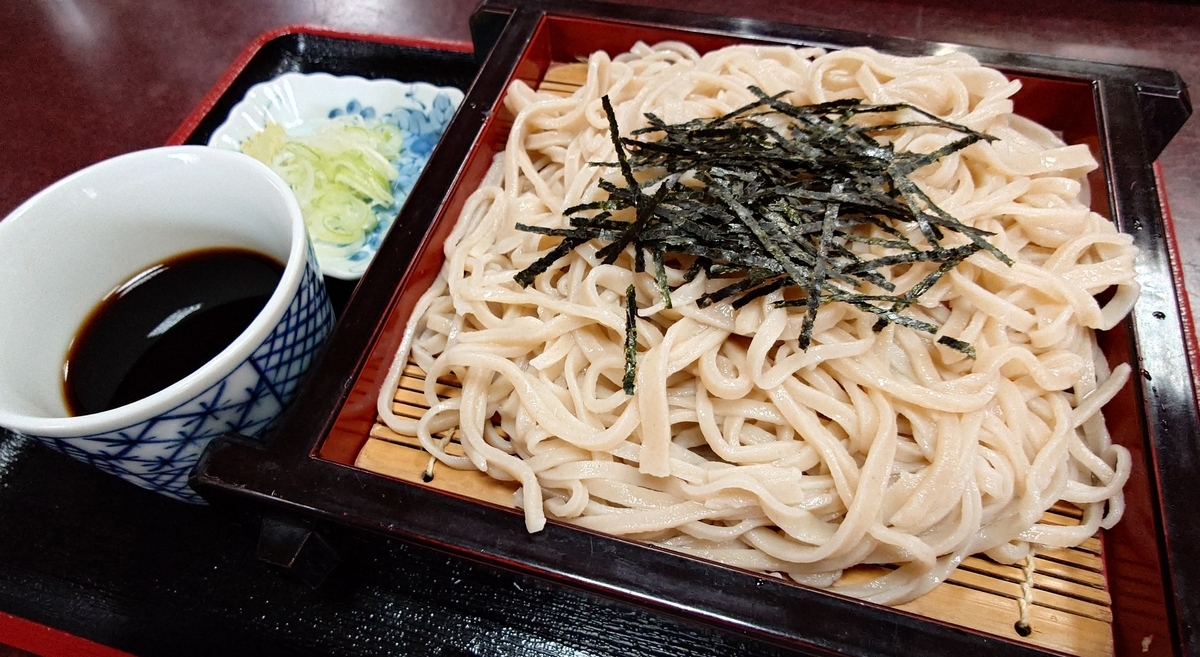
わさびもガツンとよく効きました。さすが、わさびを作ってる青梅ならでは(関係ないかw)
蕎麦は、手打ちそばと、そうでないそばの2種類ある模様。

「玉川屋」の外観。
「玉川屋」の手打ざる。
「玉川屋」のメニュー。
「玉川屋」の壁にもお品書きが。あと、季節メニューで冷やし中華もあります。

■偕楽 ※2024/07/14写真追加
青梅線の線路沿いにある、中華屋です。チャーハン、ラーメンや各種どんぶりがあります。
麺は自家製だそうで、天津麺を頼んでみました。ってか肝心の麵が見えない写真ですみません。
一品料理も気になりますが、特に要予約の「白切鶏」がすごく気になります。

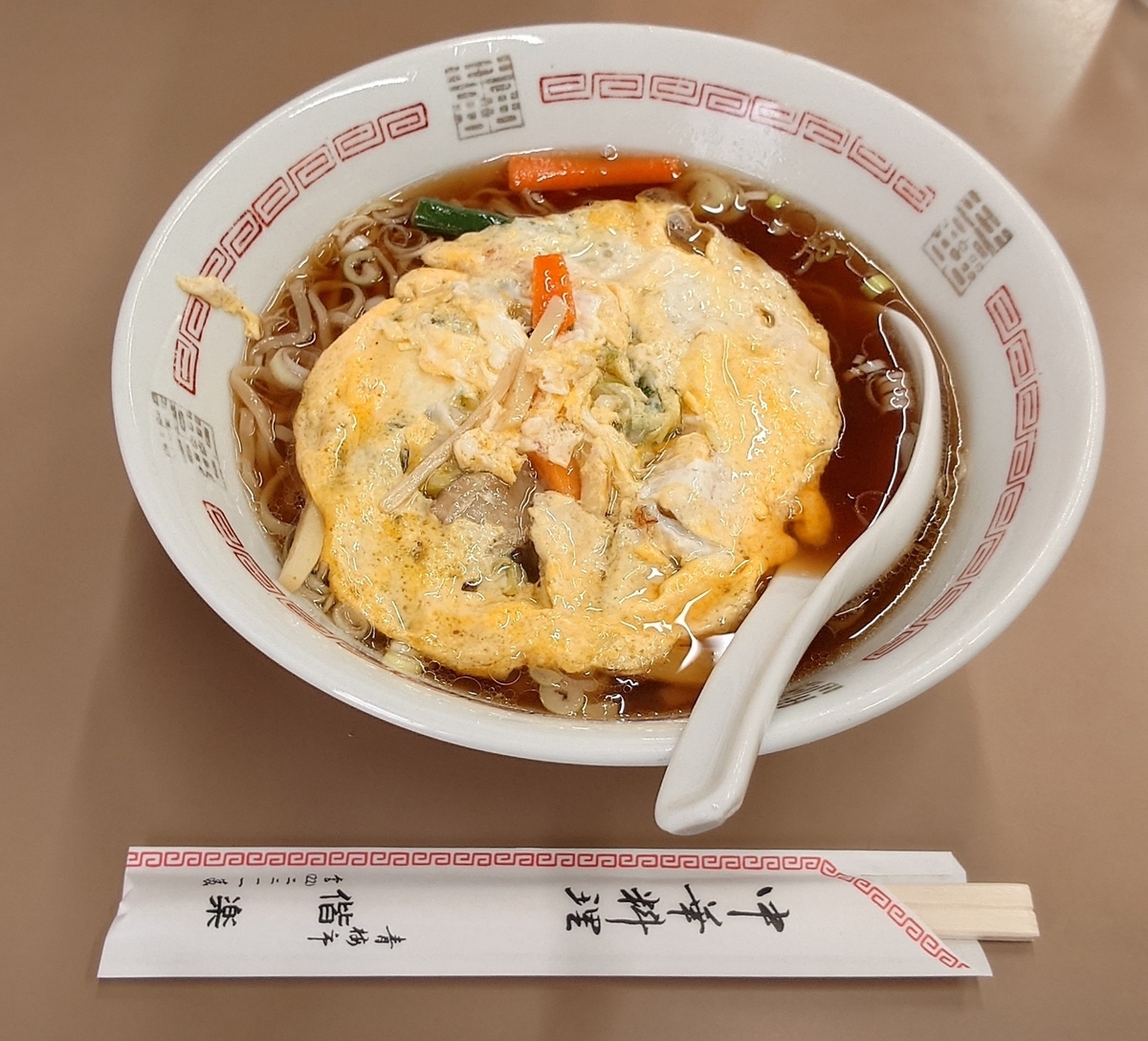
「偕楽」の天津麺
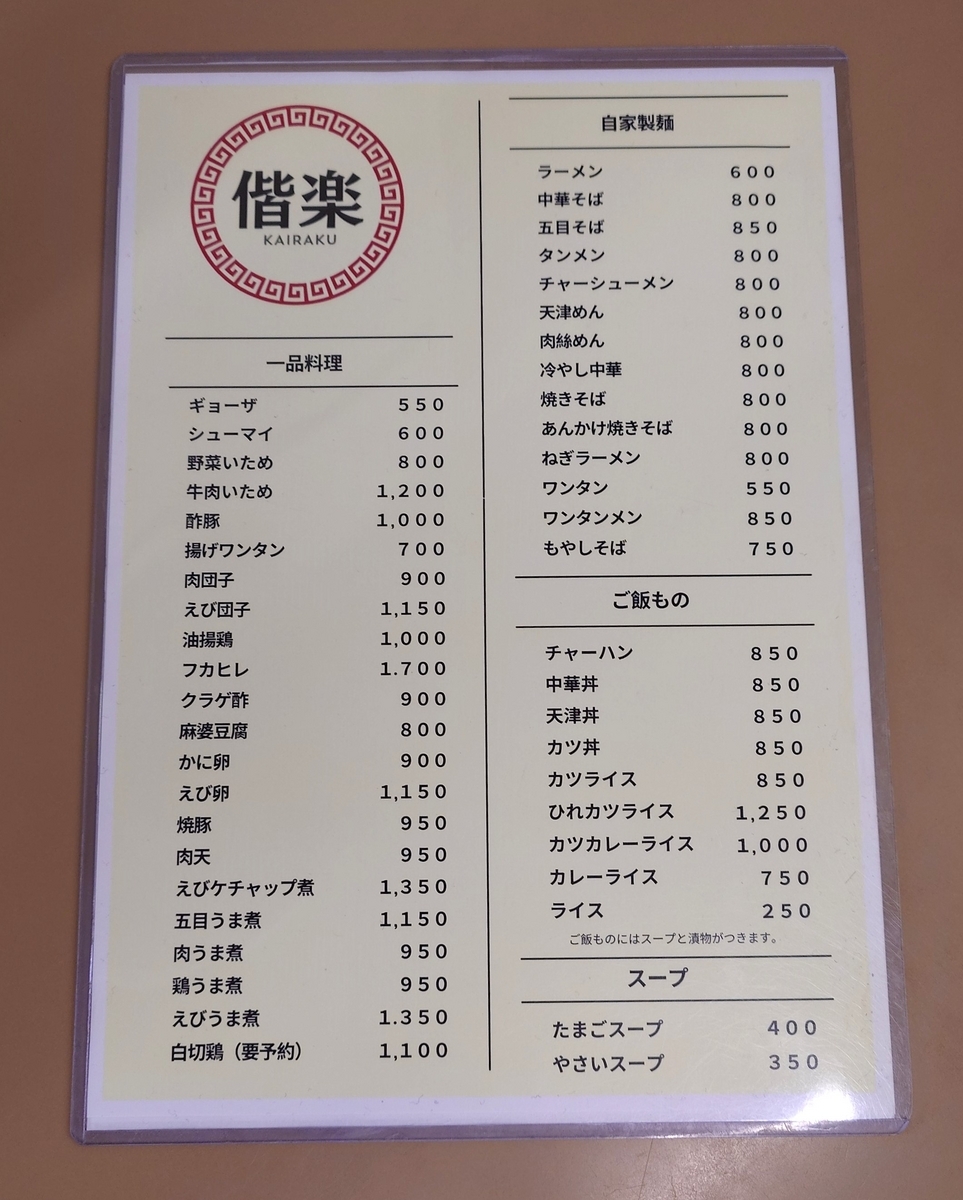
「偕楽」のメニュー
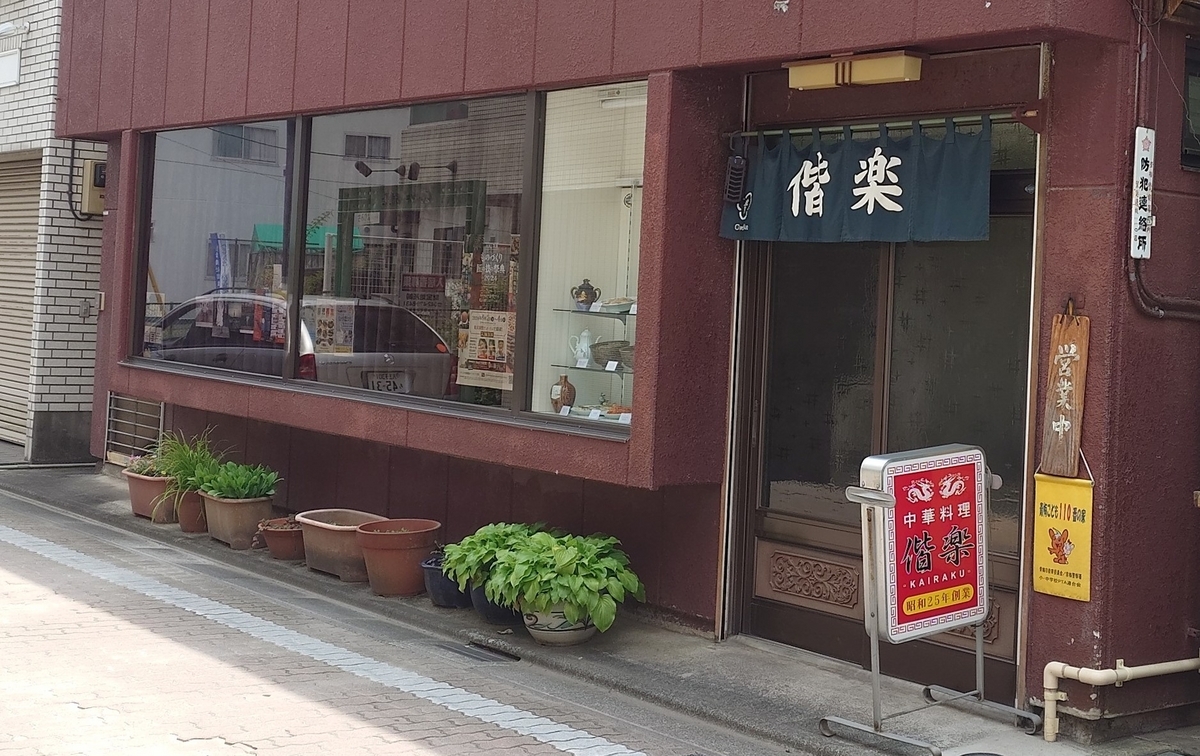
「偕楽」の外観
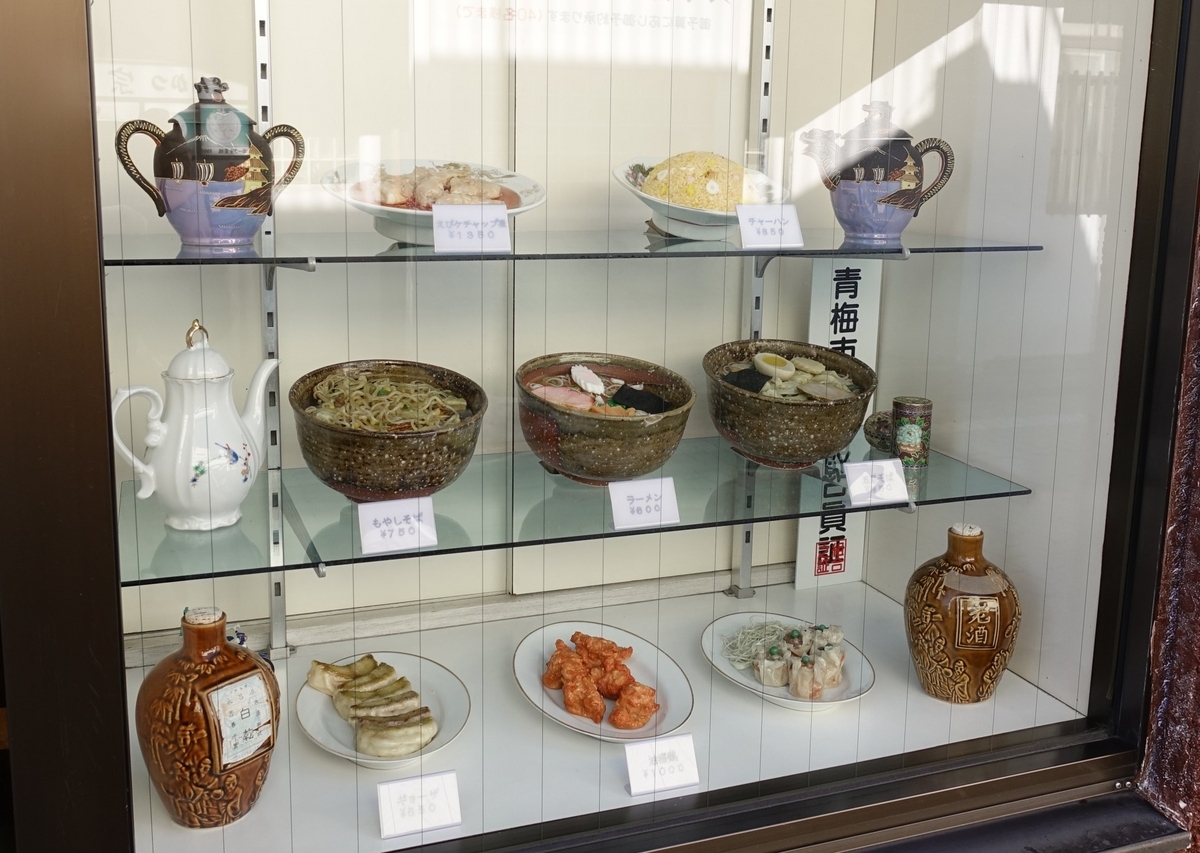
「偕楽」の外にあるサンプル。

■豊嶋家(としまや)
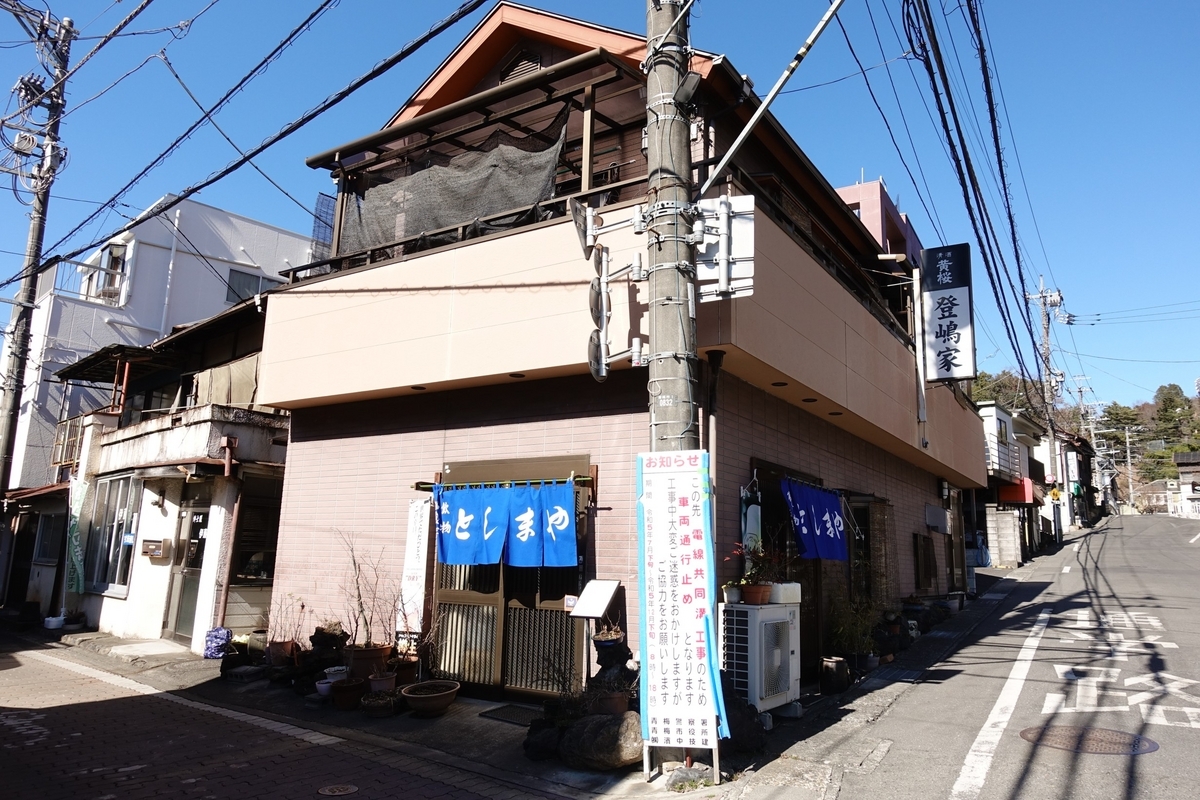
青ののれんが鮮やかな中華屋です。食堂という雰囲気の店内です。ラーメン、かつ丼、餃子などあります。
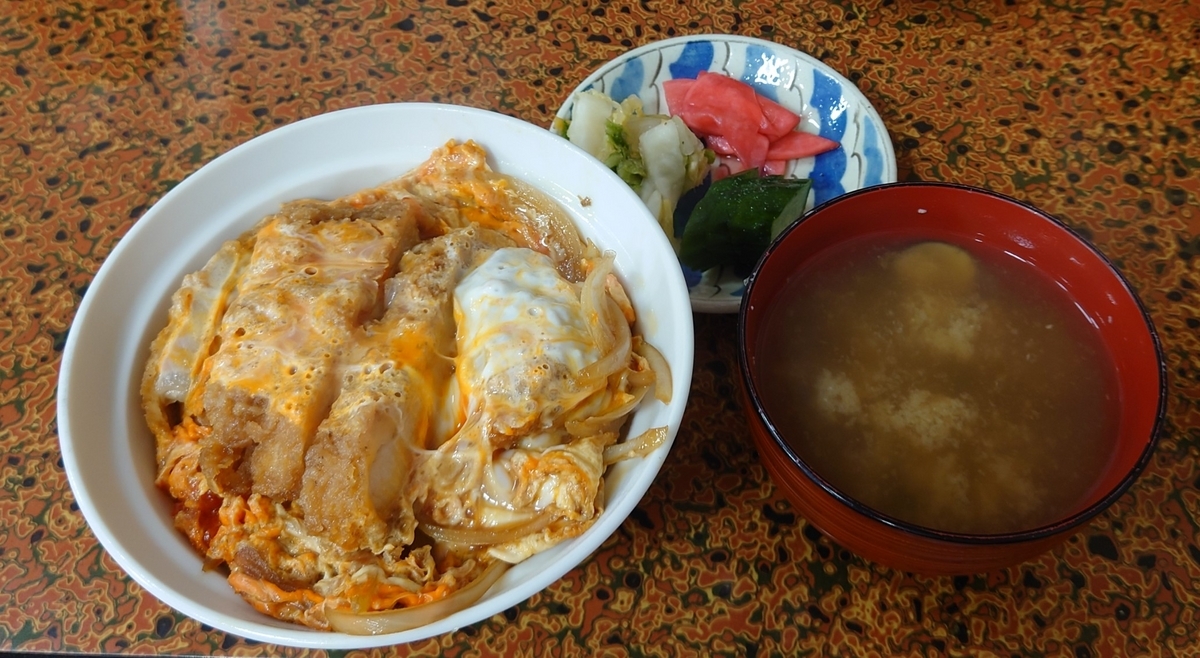
食べた時の味噌汁には、しじみが入ってました。

「豊嶋家」のかつ丼
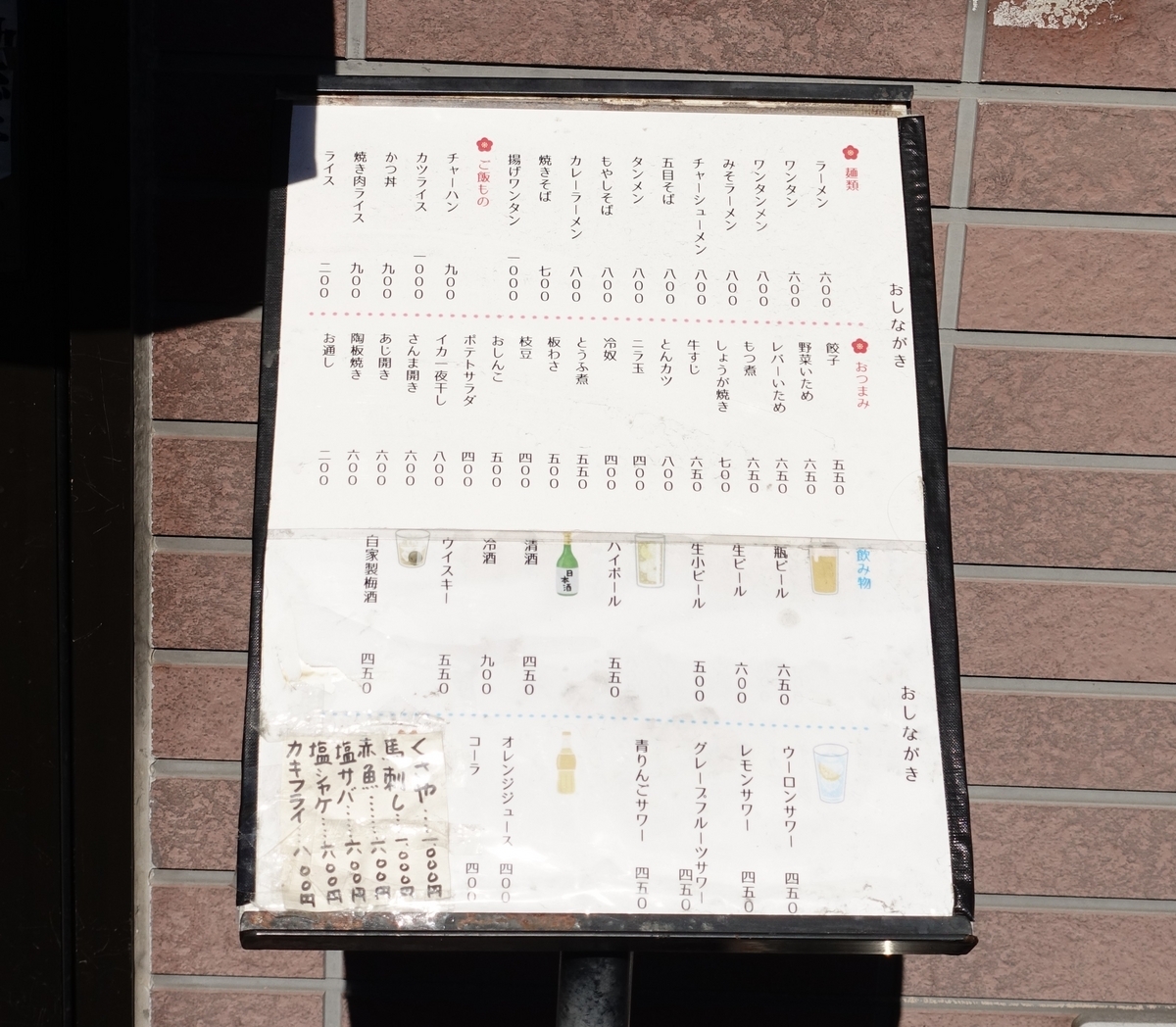
「豊嶋家」の外にあるメニュー
「豊嶋家」の外観

夏への扉
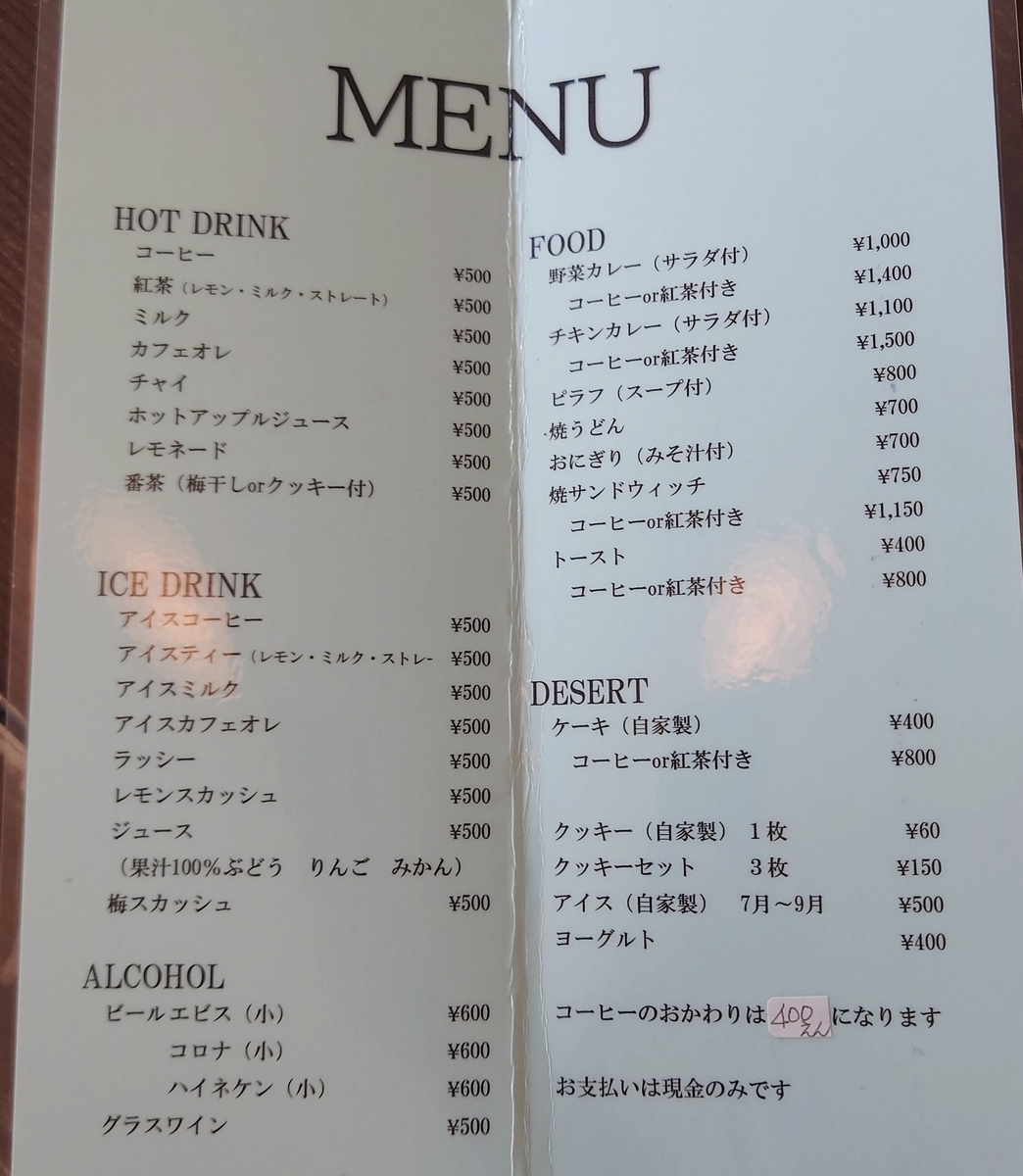
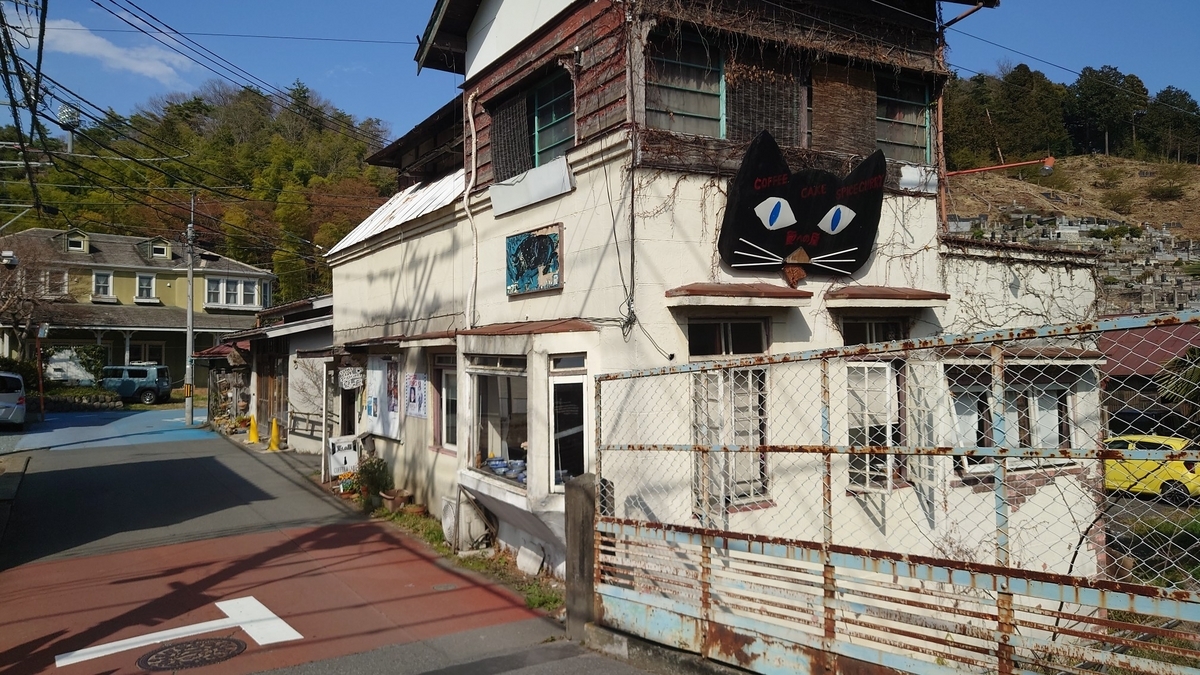
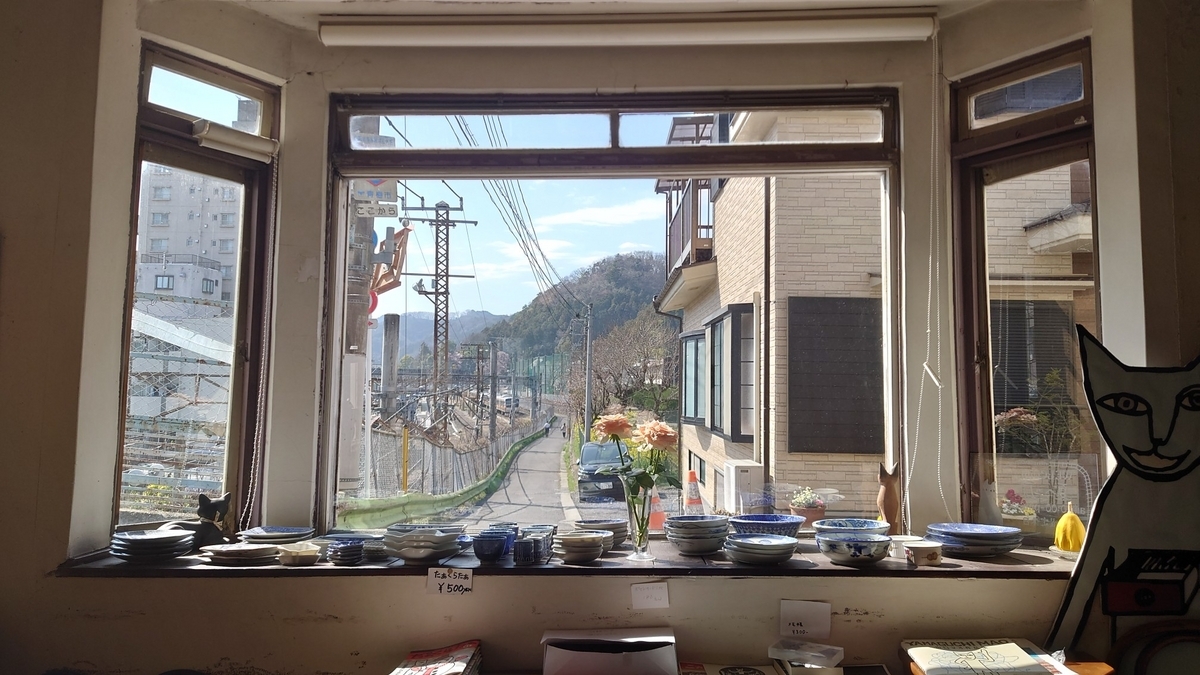
線路を超えた先にある、猫の看板がインパクトのある喫茶店です。青梅線を眺めながら食事できます。
カレー、ピラフ、焼きサンドイッチから、焼きうどん、おにぎりまであります。

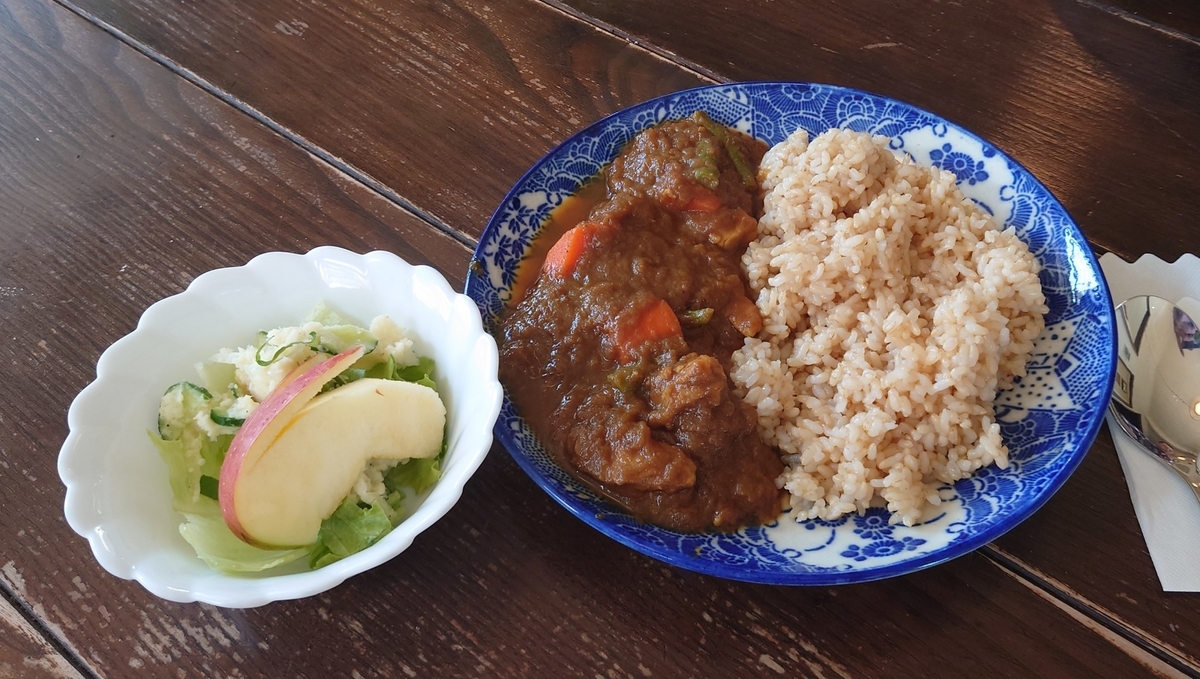
夏への扉」のチキンカレー
夏への扉」のメニュー
夏への扉」の外観
夏への扉」の窓。別の窓からは青梅線が真下に見えます。

■(ome smash burger 杉屋)
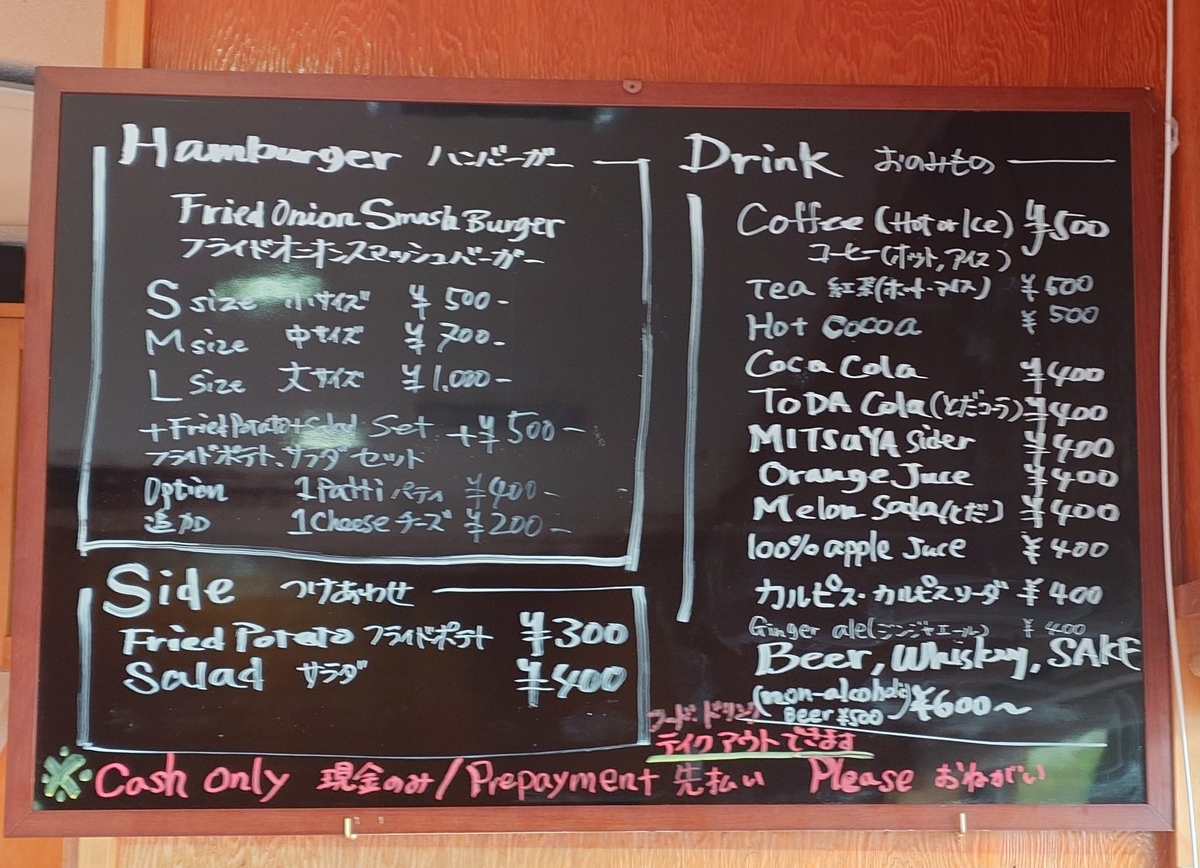
ハンバーガー屋さんで、2025年2月に「釜の淵公園」の入口前に移転されました。移転前は青梅駅からほど近いところだったので掲載していましたが、いまは徒歩10分くらいとそこそこ遠くなりました。かといって情報を消すのも惜しいので、「ご参考までに」として引き続き掲載します。ちなみに、下の写真は移転後の2025年4月のものです。
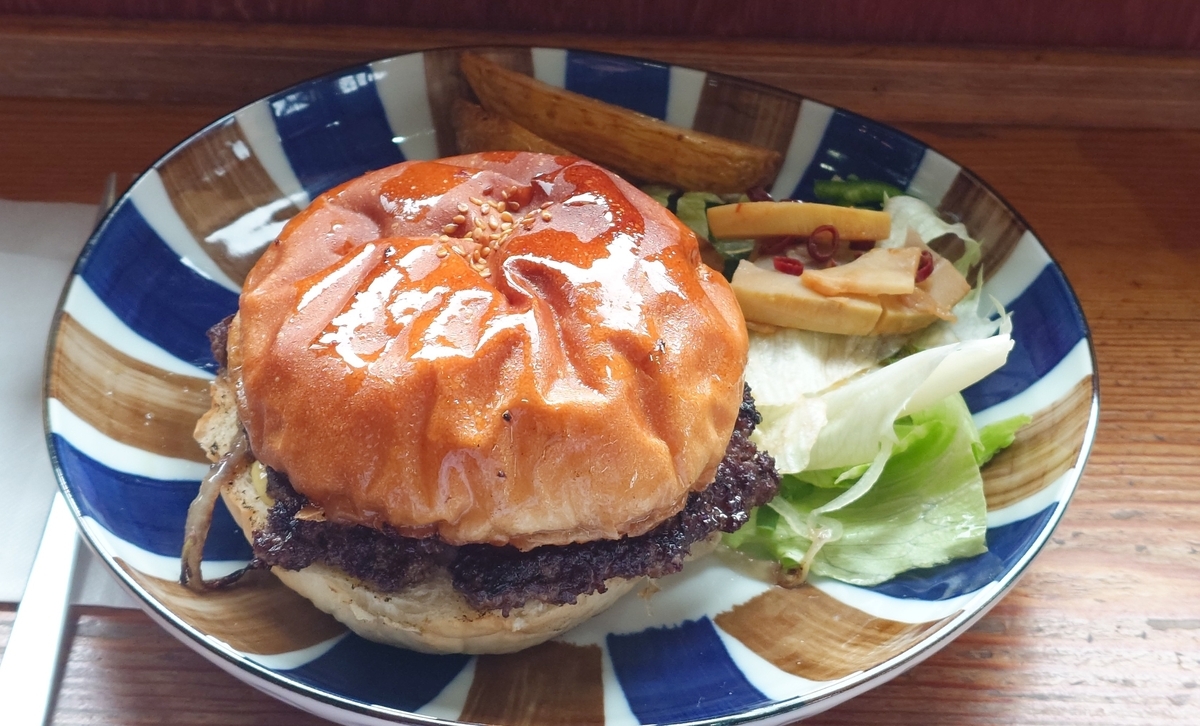
「フライドオニオンスマッシュバーガー」の名のとおり、オニオン感たっぷり。Lサイズはボリュームありましたが、ペロっと食べました。この日のサラダは、春ということもあって筍が乗ってました。

「ome shash burger 杉屋」のメニュー
フライドオニオンスマッシュバーガーのLサイズ・フライドポテトとサラダのセット


マイコン博物館への行き方

2024年の時点では、マイコン博物館は建物の裏口から入ります。

青梅駅前のセブンイレブンの横の道を進む
裏口はこちら

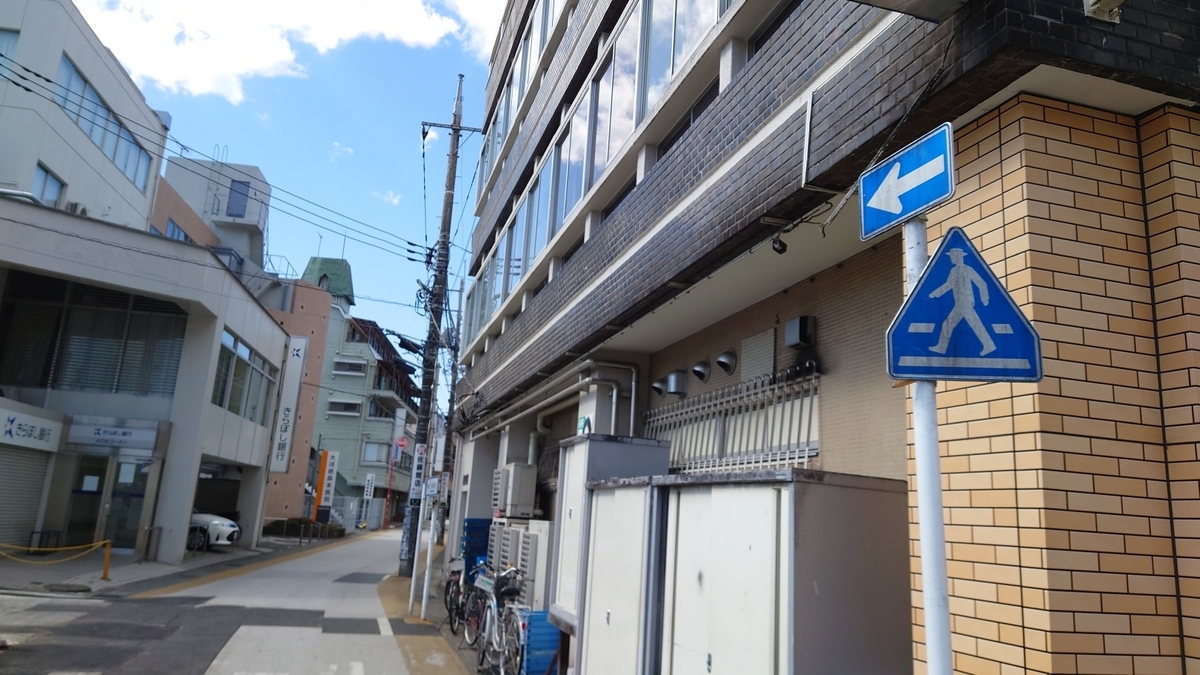
車で行かれる方は、駅周辺の一方通行にご注意ください
青梅プラザ(マイコン博物館が入っている建物)の裏手に駐車場(コインパーキング)があります。駅近くで便利なので満車になりやすいのですが、利用予約の際に駐車場を利用したい旨を博物館に伝えると、キープしていただけるようです。
それでも満車になった際は、駅周辺のほかの駐車場を利用することになると思います。あちこちにコインパーキングがあるので、駅周辺でのイベント時などでなければ、駐車場難民にはならないのではないかなと思います。

電車で行かれる方は、青梅線青梅駅で下車です。
下車して改札口を出ると、右手に見えるセブンイレブンの横の道を歩いていきます。

また、マイコン博物館は事前予約が必要な私設博物館です。
予約はこちらから!
scitech.or.jp

マイコン博物館の拡張移転準備中の様子

先日、拡張移設のためのクラウドファンディングで大成功を収めた、マイコン博物館。

現在(2024年2月12日時点)では休館中で、東青梅から青梅に移設拡張の準備中です。
でその準備のお手伝いが出来たら…と思って行ってきましたので、準備中のレアな状態を撮ってきました。

なお現在はまだ準備中ですので、オープン時はもっときれいになると思います。

まずは、マイコン博物館の最寄、青梅駅から。
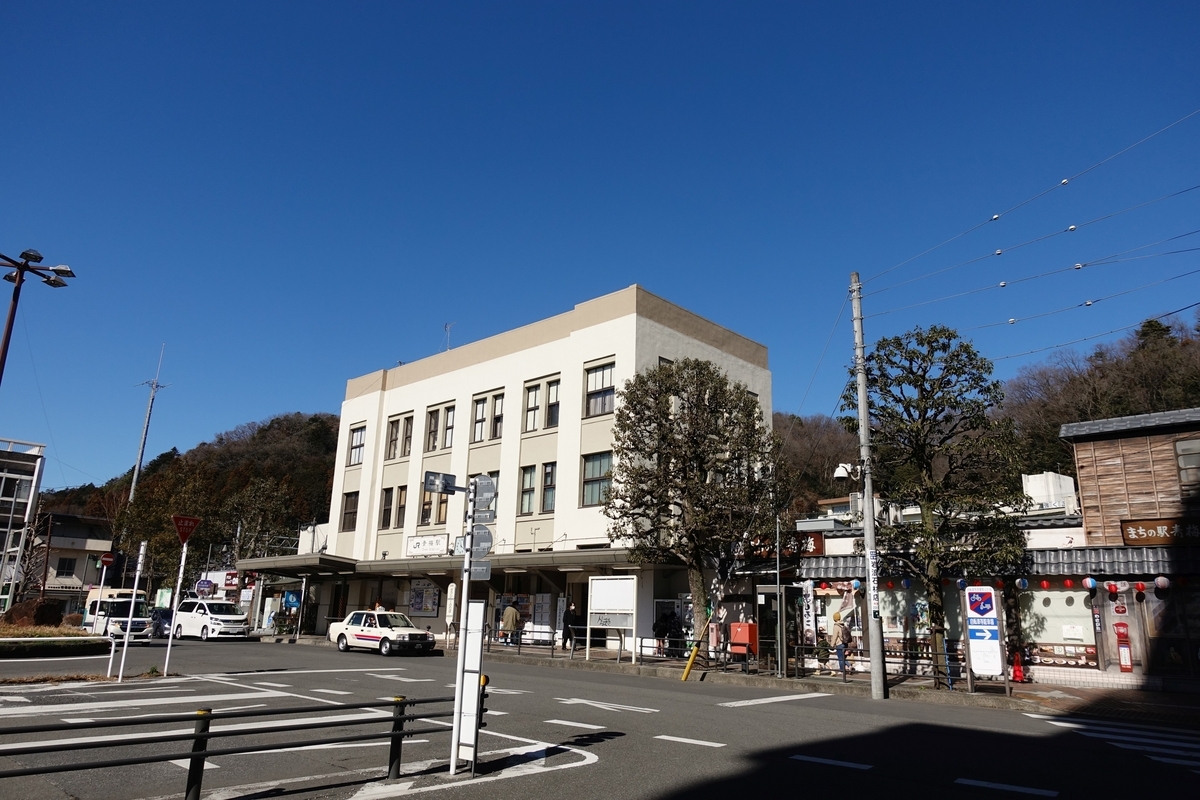
青梅駅

今度の最寄駅は、JR青梅線青梅駅に。以前の東青梅から1駅先になります。
青梅駅は、先週降った雪がまだ残ってました。
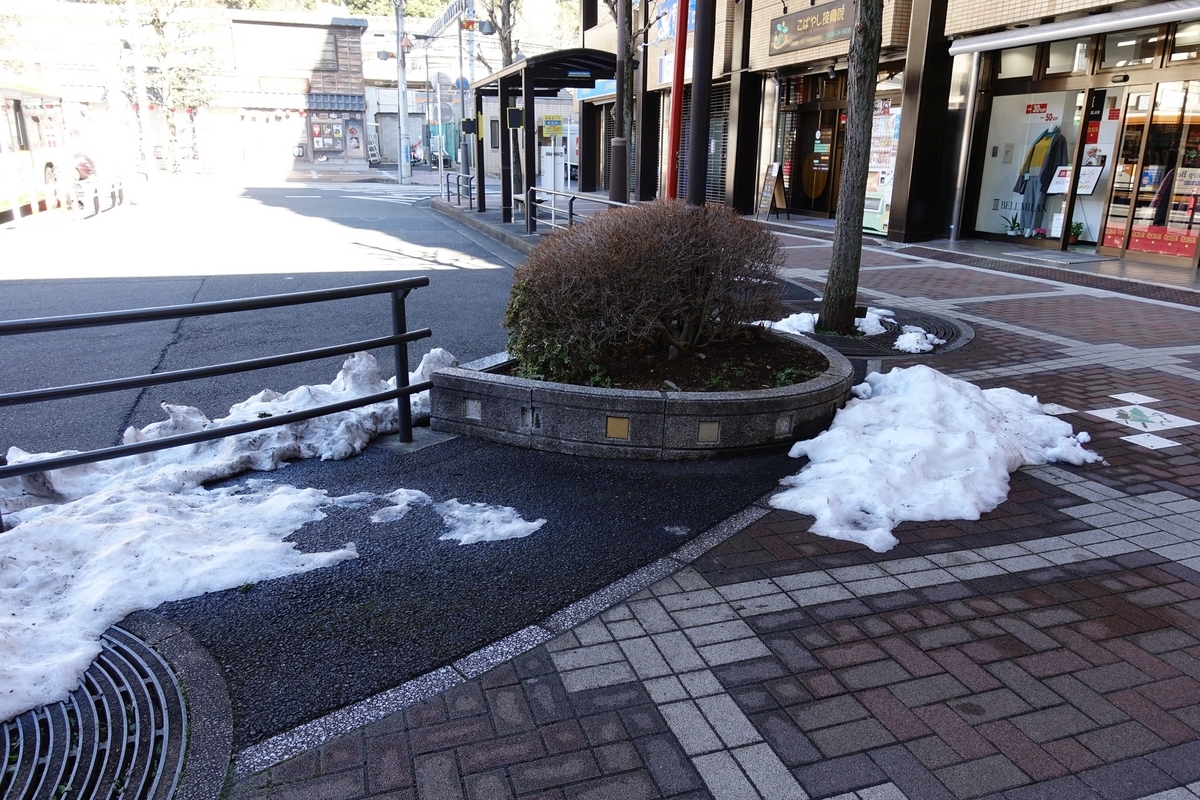
青梅は、少し寒い

歩いて2分程度、信号機もなくするっと行けます。

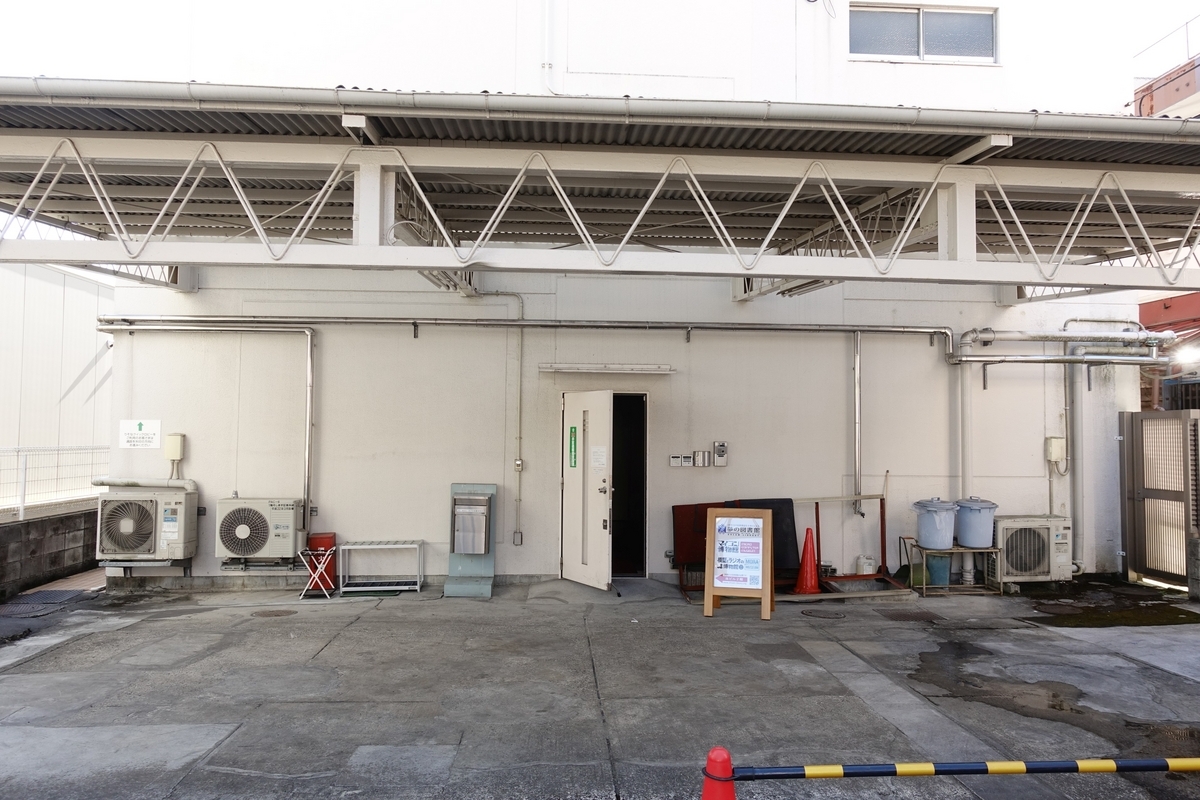
マイコン博物館の建物の通用口

現在は、建物の通用口から入ります。
マイコン博物館のオープンは4月を計画しているとのことですが、その時点でも通用口からの入館になる予定だそうです。
(1階の正面から入館できるのは、マイコン博物館オープン後に準備を始める、「夢の図書館」のオープンからになるそうで)

建物の正面は、こんな感じです。
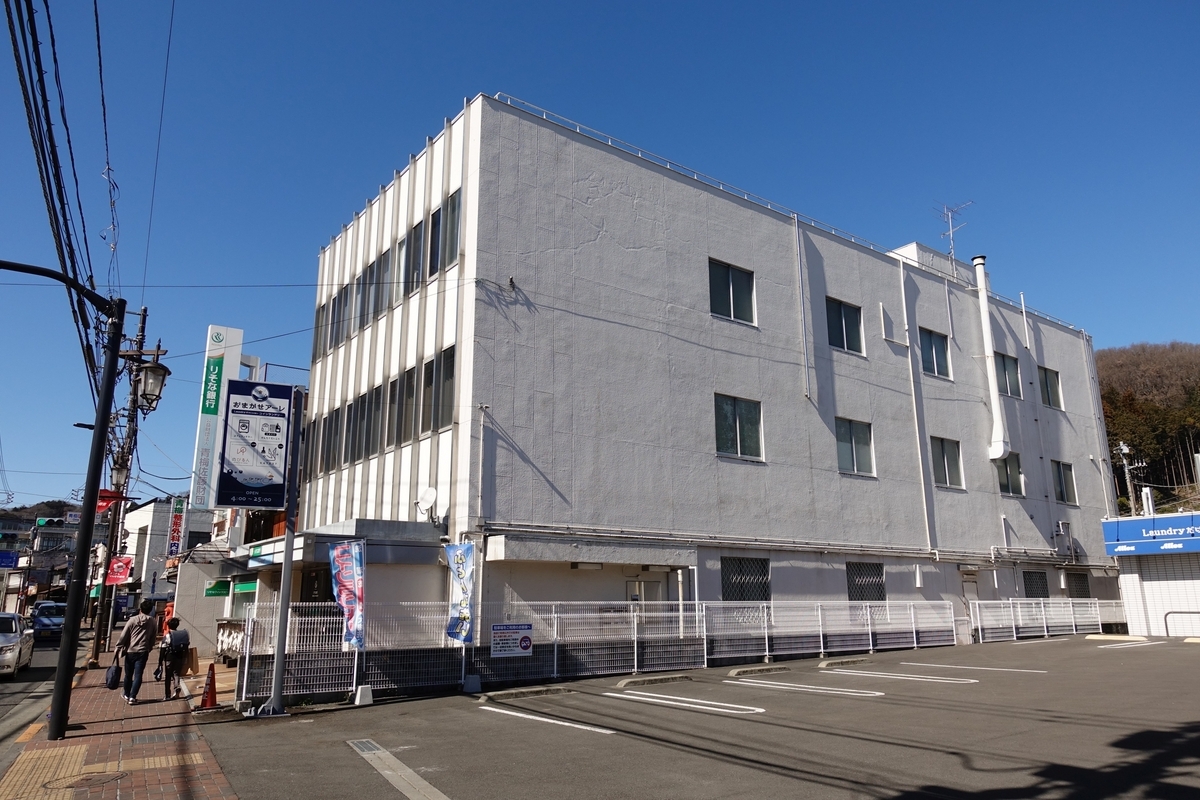
マイコン博物館が入居する「青梅プラザ」

この建物、以前は銀行の支店だったものです。
1階:「夢の図書館」とコワーキングスペースと、銀行ATM
2階:「マイコン博物館(主展示室・特別展示室)」と工作室とテレワークスペース
3階:「模型とラジオの博物館」と、他のテナント
という構成になります。

まずは、2階から。
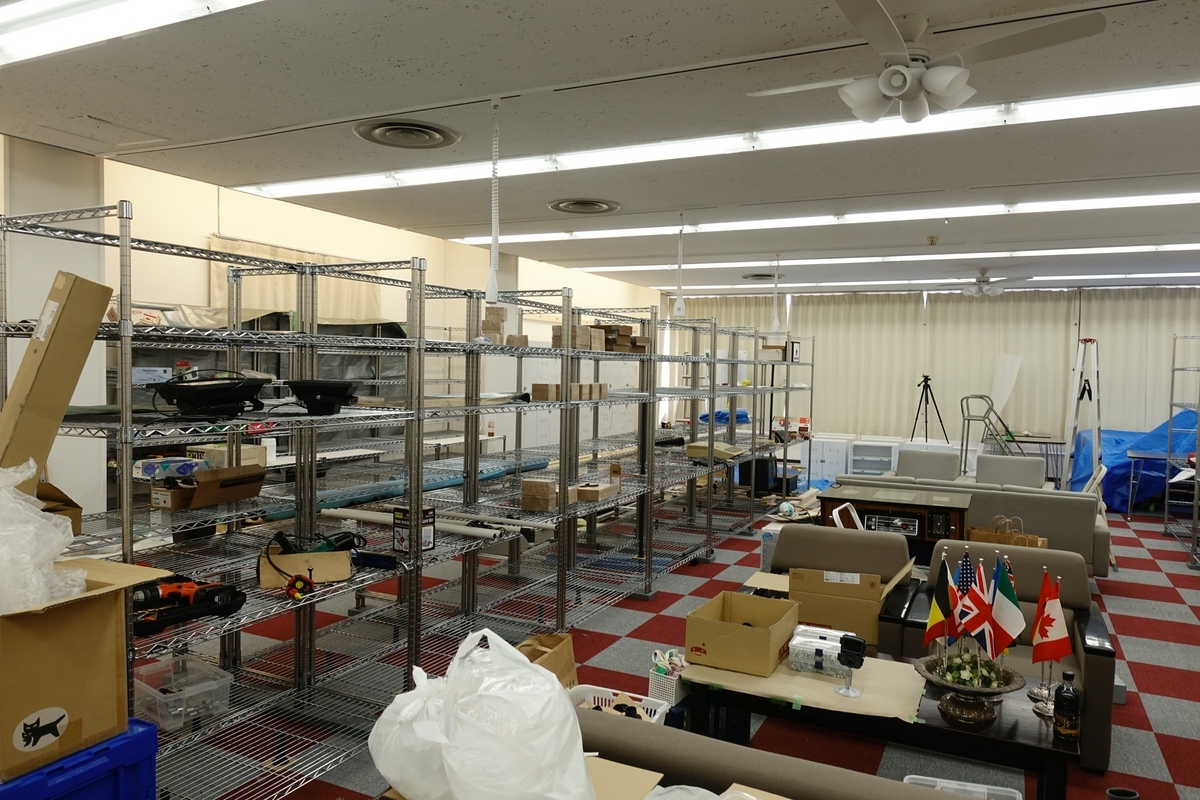
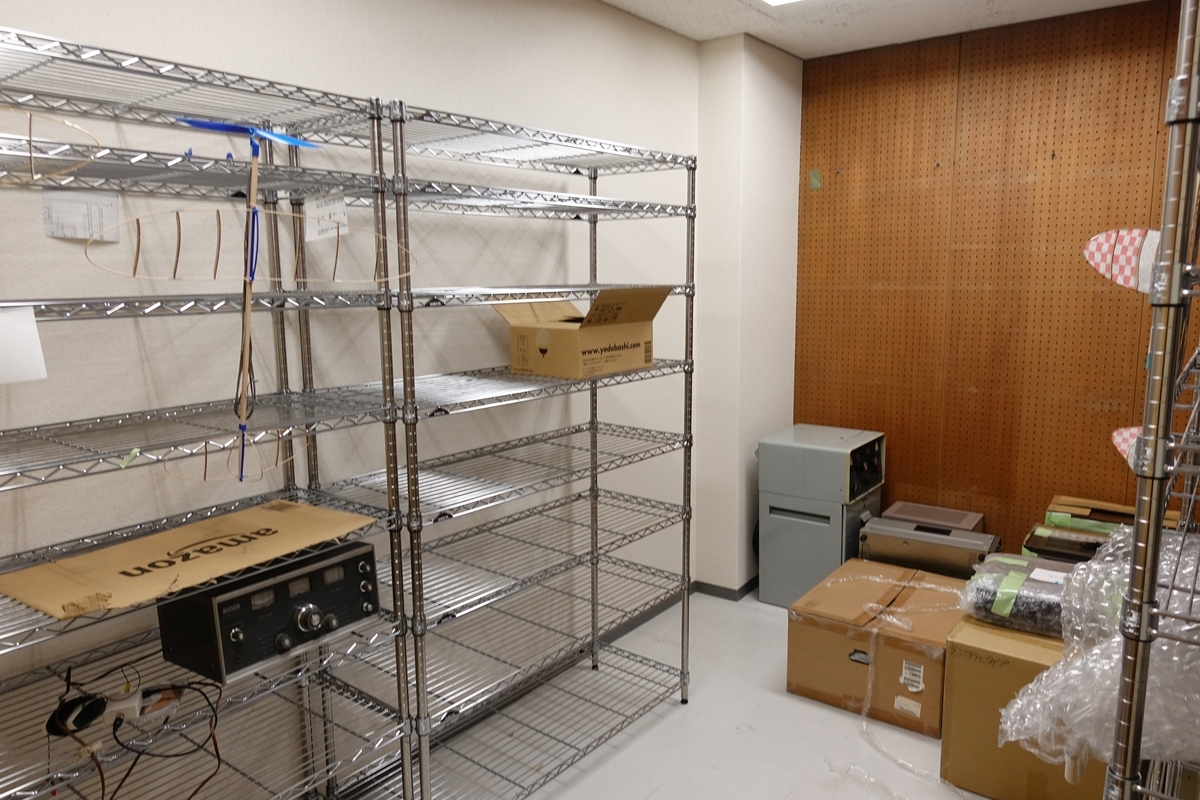
準備中のマイコン博物館①
準備中のマイコン博物館②
準備中のマイコン博物館③

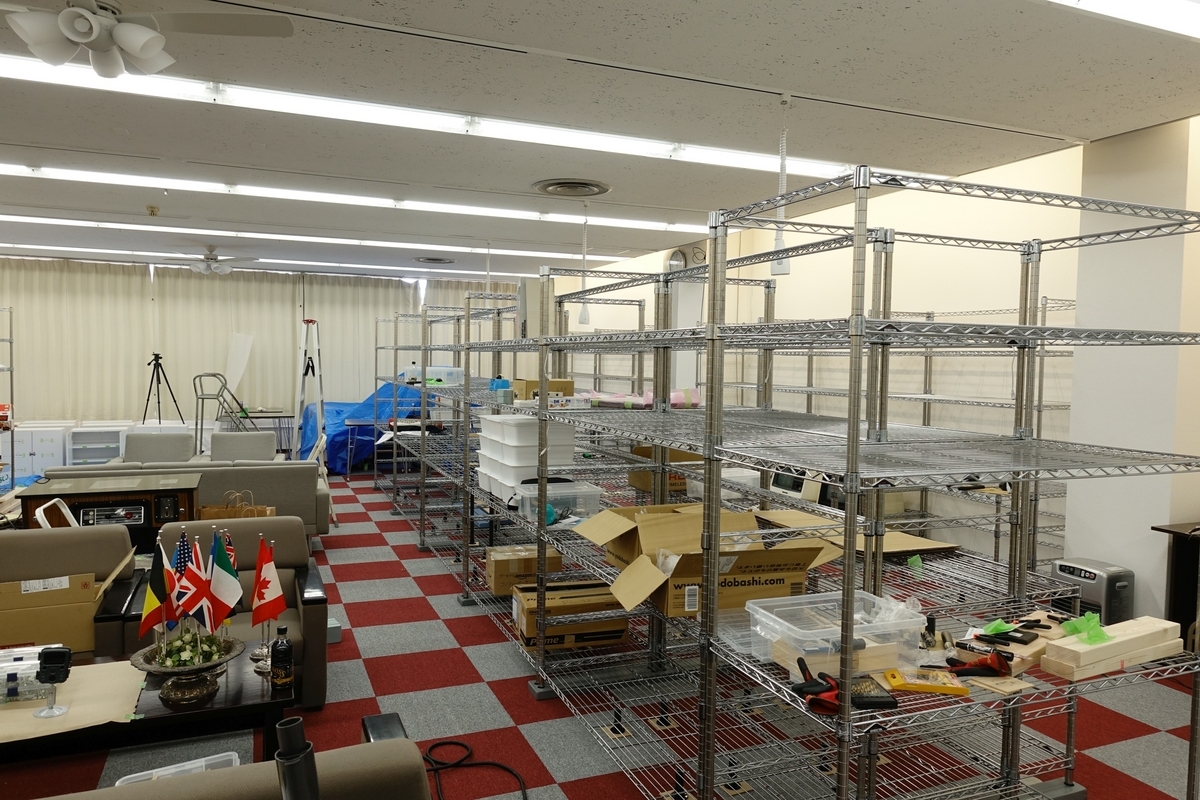
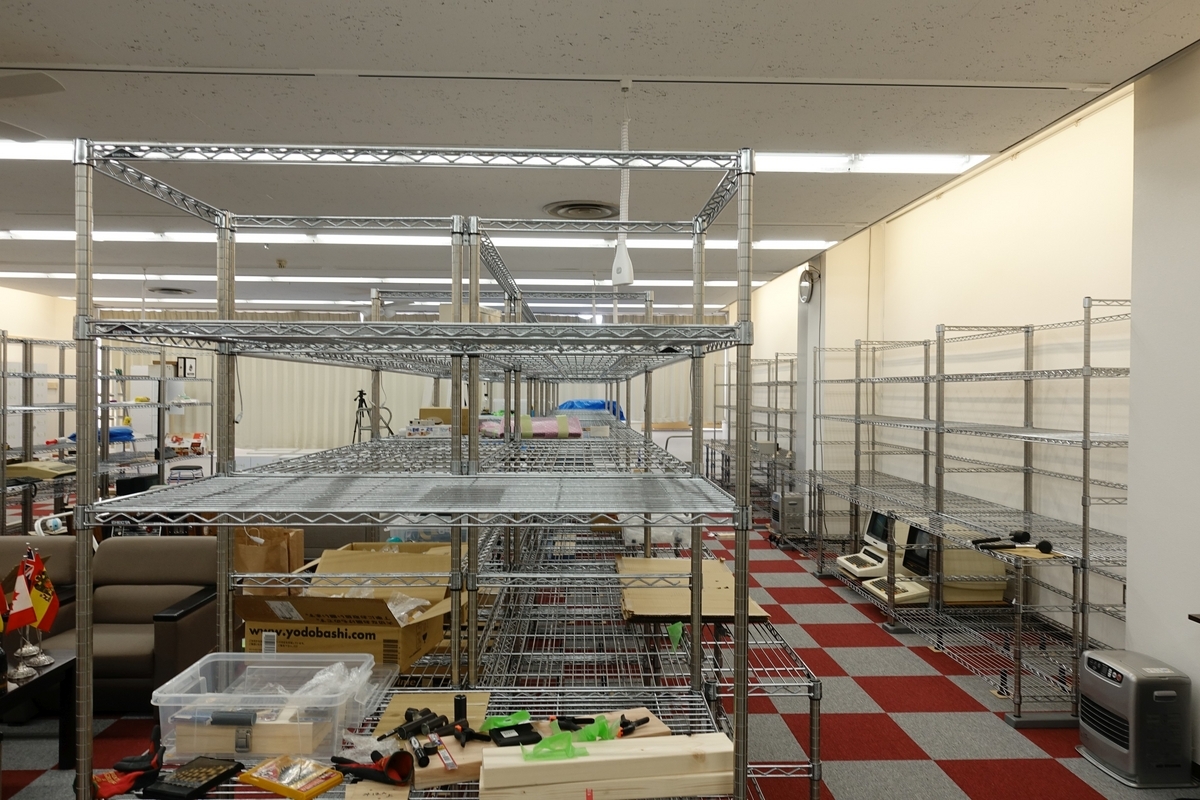
現時点では、2階は展示棚とソファ等が並んでいます。内装工事はだいたい完了しているようですね。
事務室という雰囲気がやわらぐようにと、天井にシーリングファンが付いています。カーペットも新たに敷いたもので照明も明るいので、ここが元銀行だったのか、という感じはしなかったです。
まだ展示棚にはほとんど展示物を置いてない状態で、仮置きしてみて様子を見ているところ、とのことでした。

東青梅時代と比べて棚がかなり増えましたので、以前は展示できなかったたくさんの収蔵品が、これでお目見えできそうです。すごく楽しみです。
ただこれでも、まだ収蔵品を展示できるわけではなさそうとのことで(!)。青梅あたりでさらに広い物件があればさらに移転もありえるかも?というほどの寄贈品の数だそうです。

で、以前は展示できなかったけど今回展示できるようになるものとして、家庭用ゲーム機(コンシューマーゲーム機)が計画されてます。

家庭用ゲーム機の展示コーナー(仮)

まだ開梱作業が始まってないので、まだまだ増えるんだと思います。

動くゲーム機であれば、ここで遊べるようにされるとのことです。楽しみですね~。

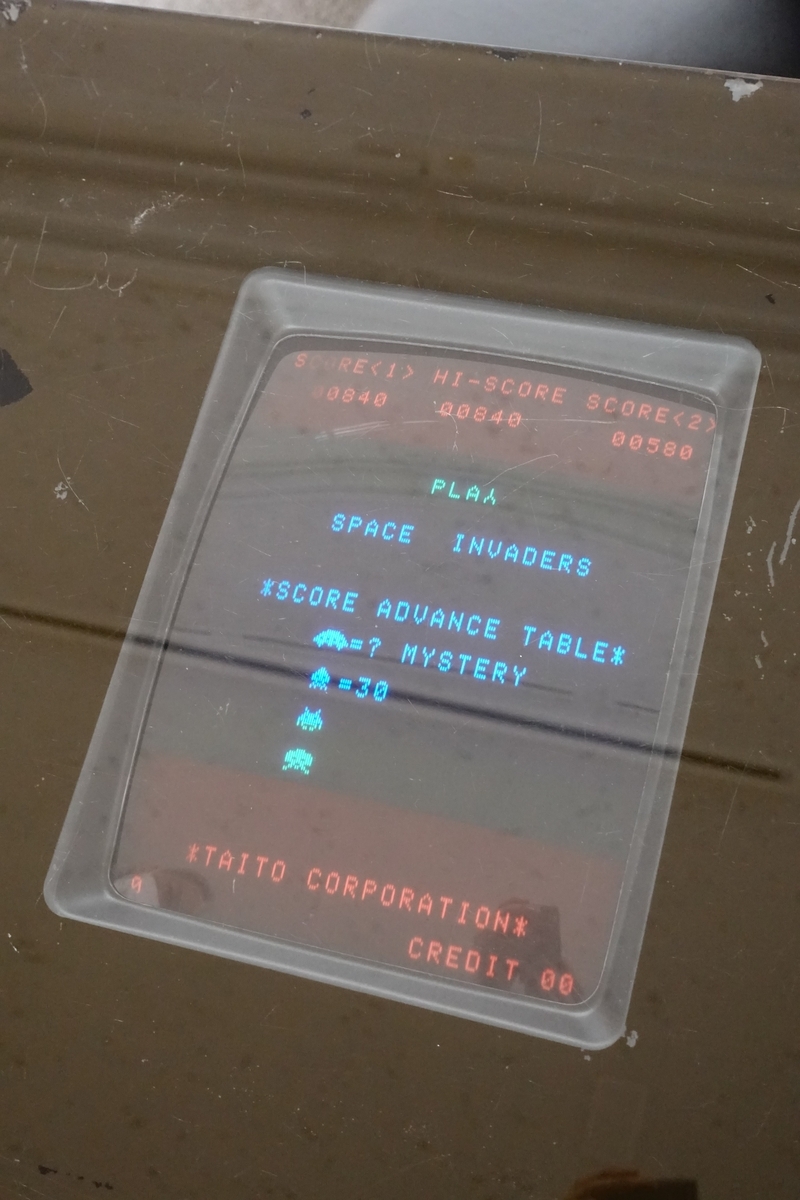
部屋の中央には、ソファ・テーブルと、伝説のゲームマシン「インベーダー」があります。このインベーダー、なんと100円を入れると動きます。
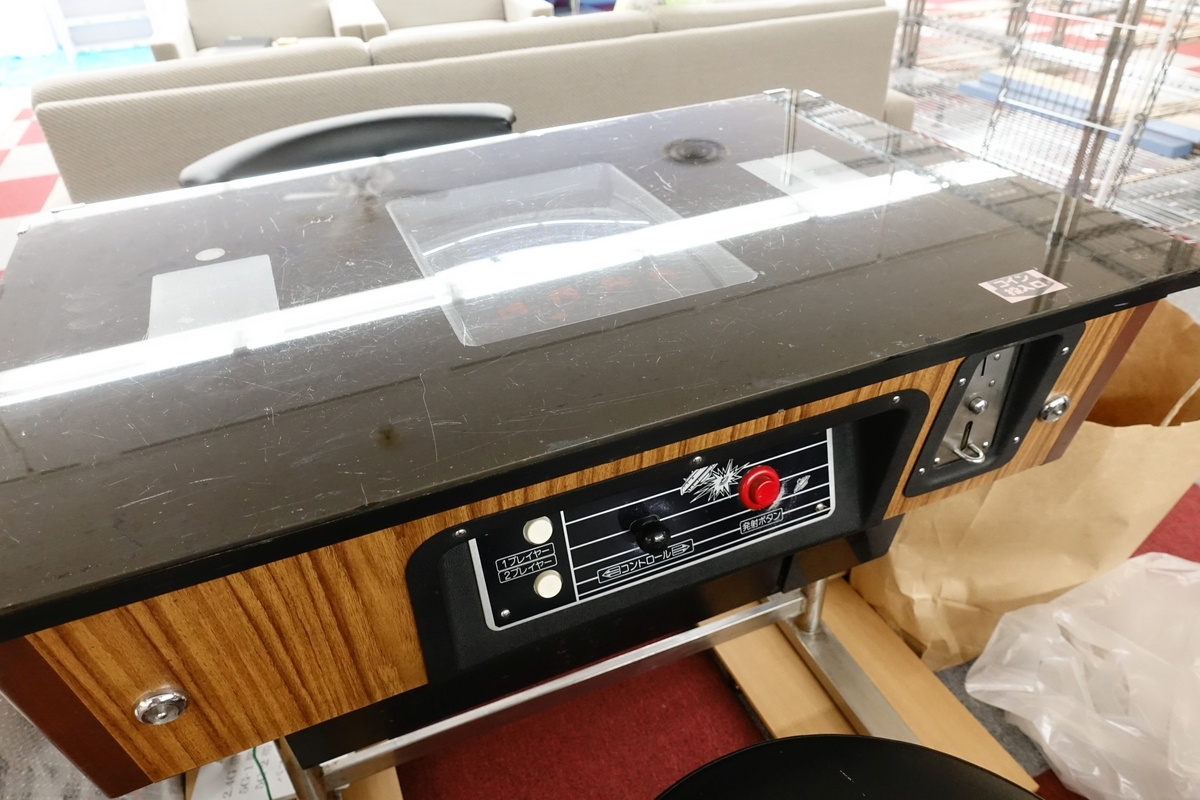
中央に鎮座する「インベーダー」
「インベーダー」、ちゃんと動いてる!

この建物は元銀行なので、お客さんが殺到して100円玉であふれかえっても床が抜けることはなさそう。

2階のマイコン博物館にも、「夢の図書館」の一部の雑誌が置かれる予定です。
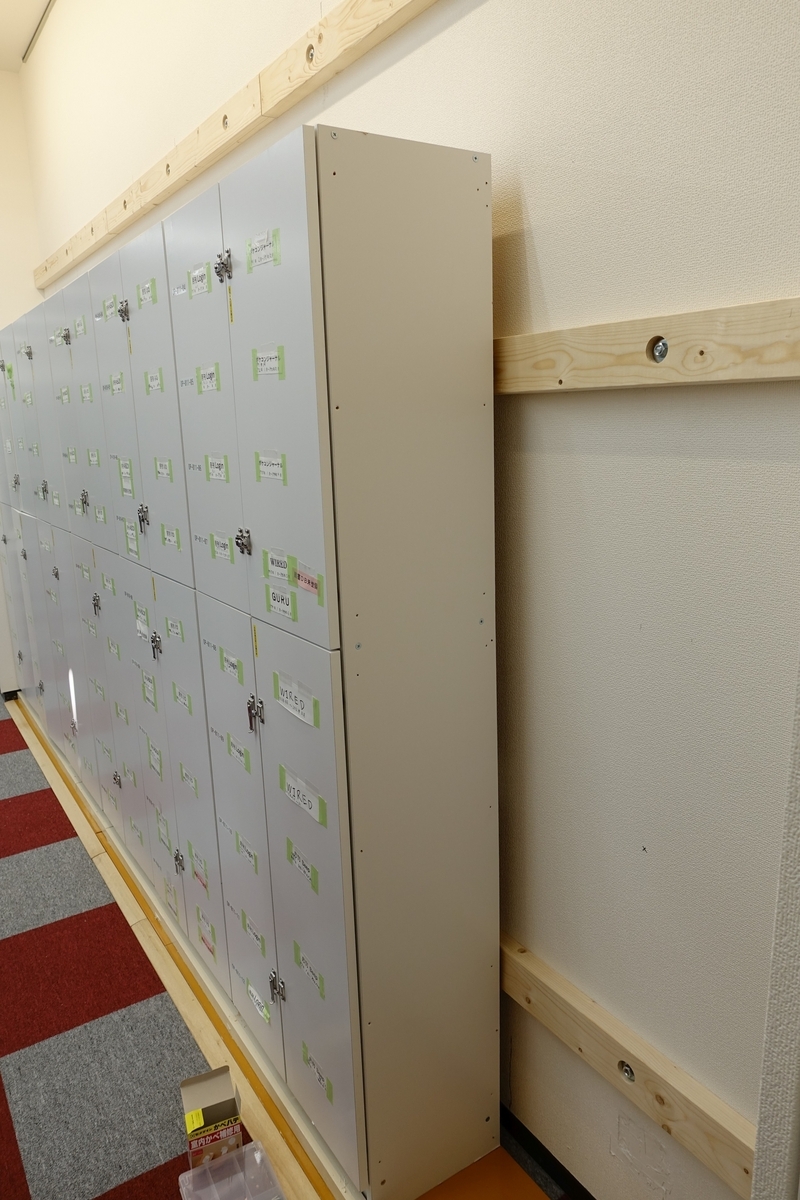
2階の本棚(取り付け中)

地震が来ても本棚が倒れて怪我をしないように、本棚は壁とがっちり固定してました。

工作室、広くなりました。快適です。
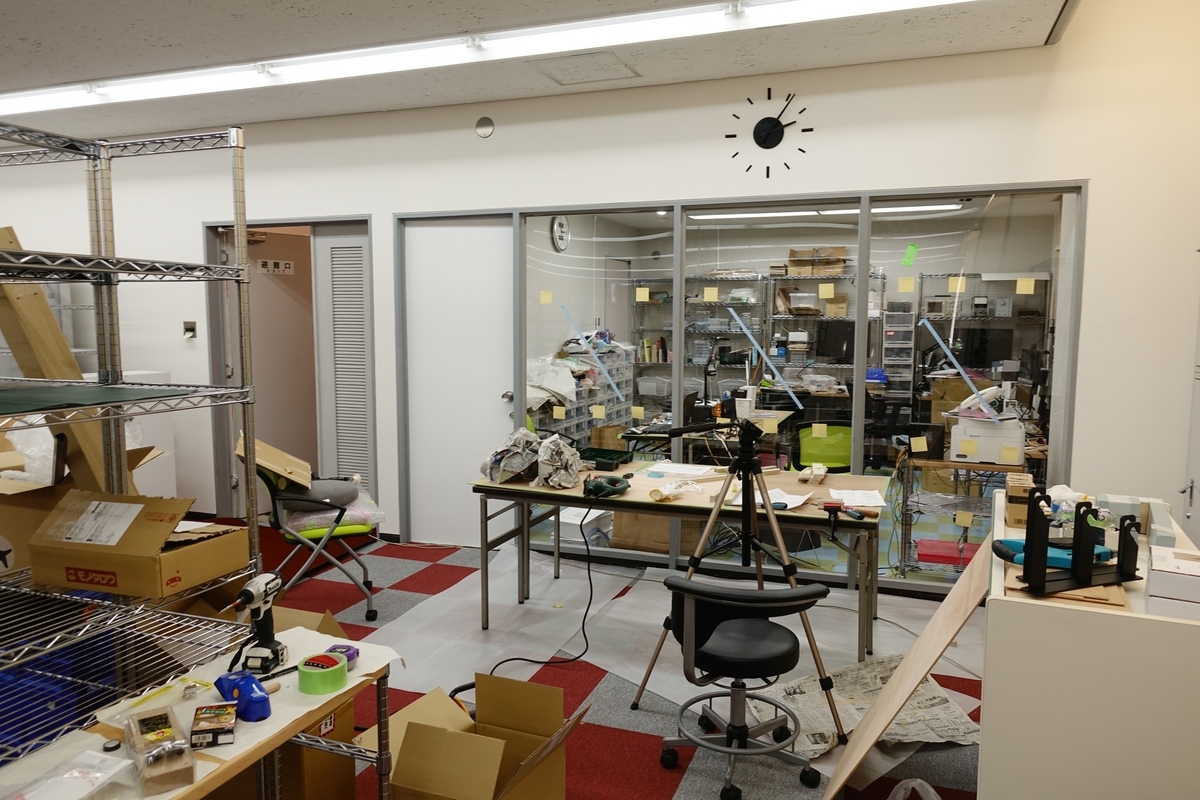
工作室を、展示室から見たところ

特別展示室

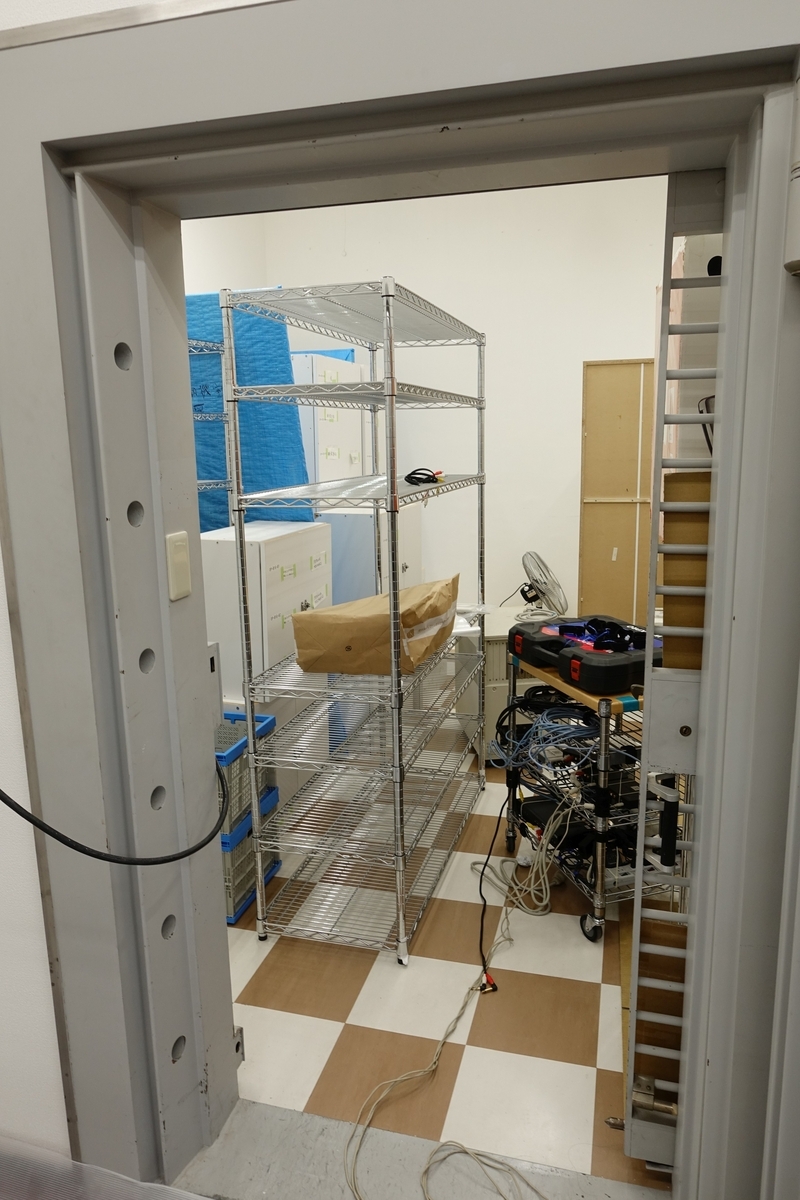
元金庫の、特別展示室

ここは金庫だったところで、分厚い扉があります。

でその金庫の中が、特別展示室になって、より歴史的な記念碑的なマシンが展示されるそうです。まだ物置状態ですが。
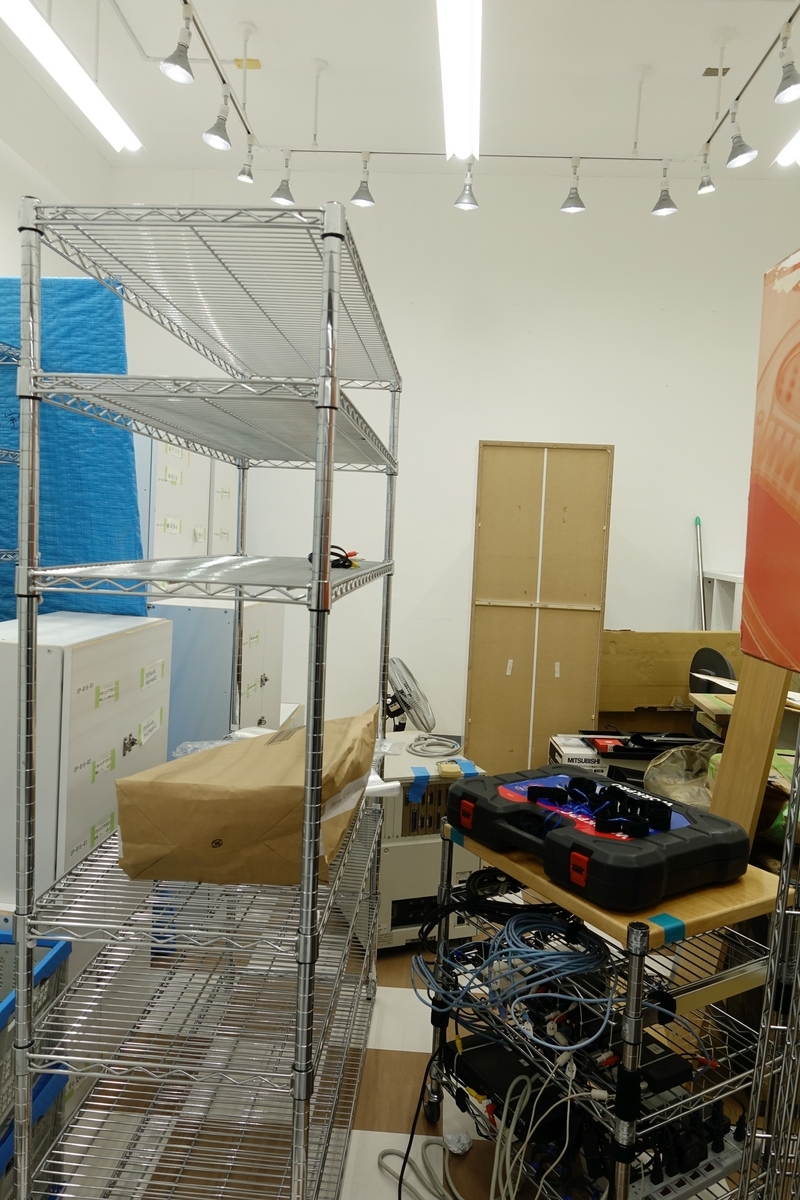
天井の照明が、ちょっと特別感あります

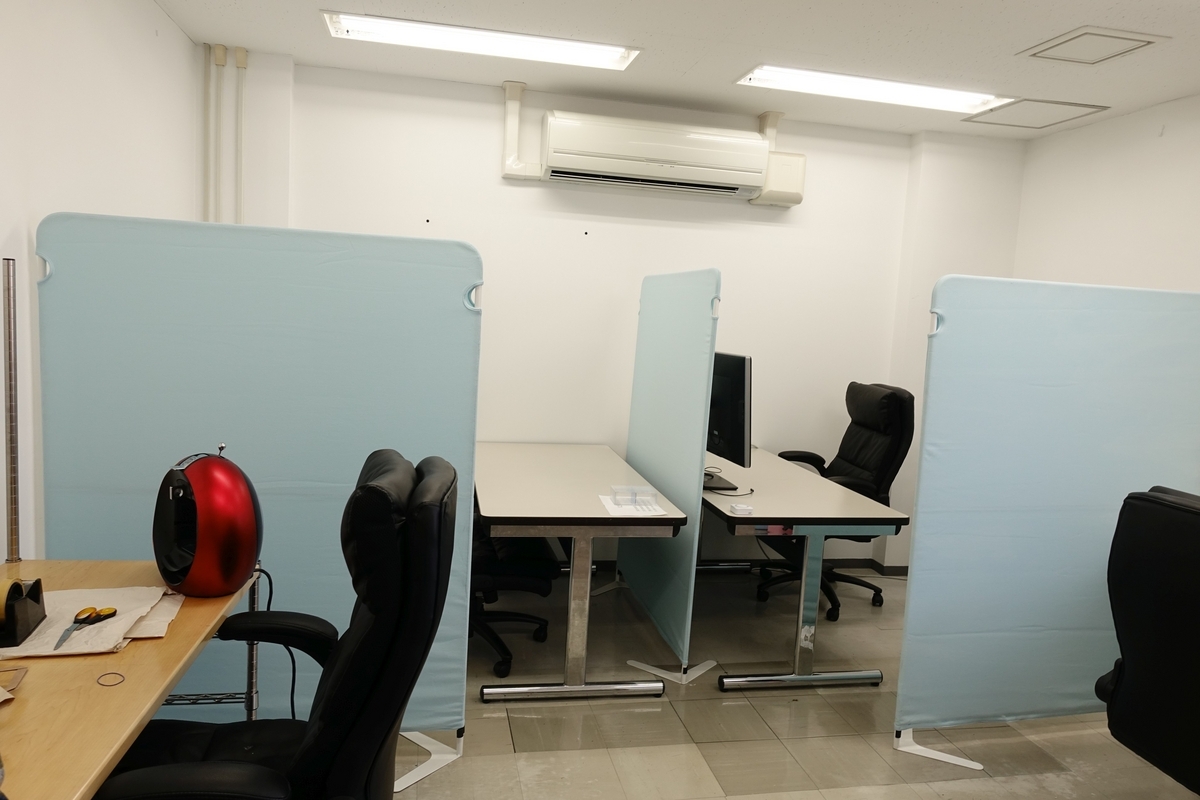
テレワーク室

テレワーク室

いい椅子が使用されてます。
東青梅のときも、テレワークで利用される方が結構おられたということで、より本格的なテレワーク室になりました。個室とかブースとかではないですが。

クラウドファンディングの成功を受けて、準備は着々と進んでいるようです。
楽しみですね!

階段を上って3階は「模型とラジオの博物館」になります。
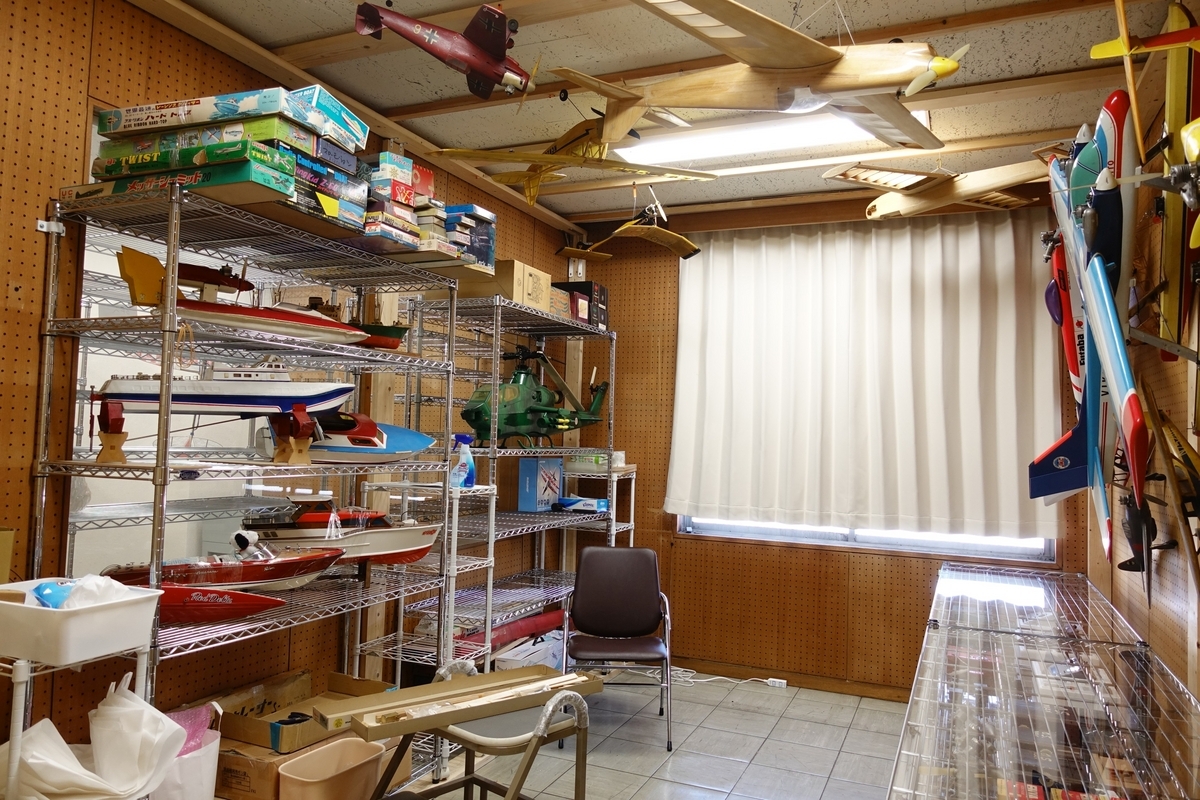
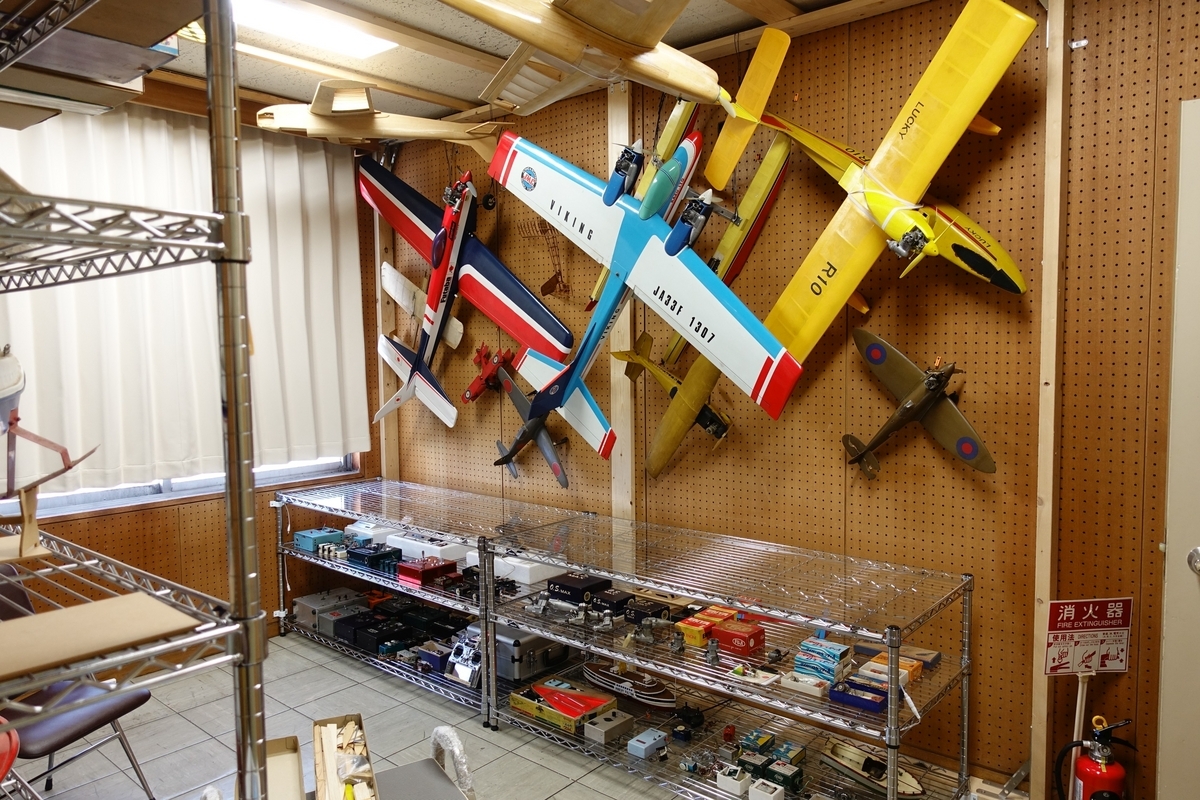
「模型とラジオの博物館」の模型室
飛行機の模型

飛行機や船の模型が、棚や天井に展示されてます。
黄色い飛行機はとある方が中学生時代に作られたもので、その方はその後日本の航空機産業(ビジネスが続いているメーカー)にも尽力されてるとのこと。
子供の時の体験(成功・失敗にかかわらず)ってやはり重要だなと感じました。

完成品だけでなく、作製中のもの、そして箱に入ったままの模型キットも。
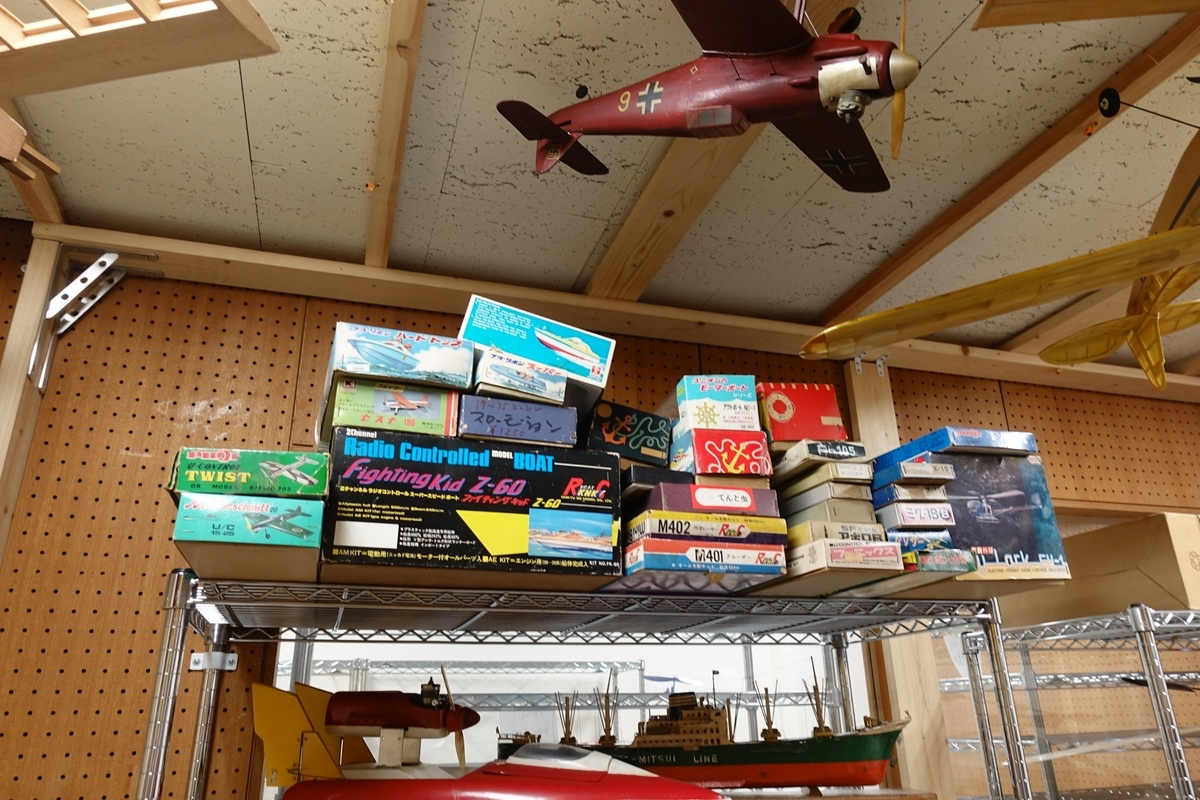
箱に入った状態の模型キットたち

模型キットの箱が棚の上のほうに積まれた状態になってますが、これは模型店をイメージされたとのこと。懐かしいなぁ~。

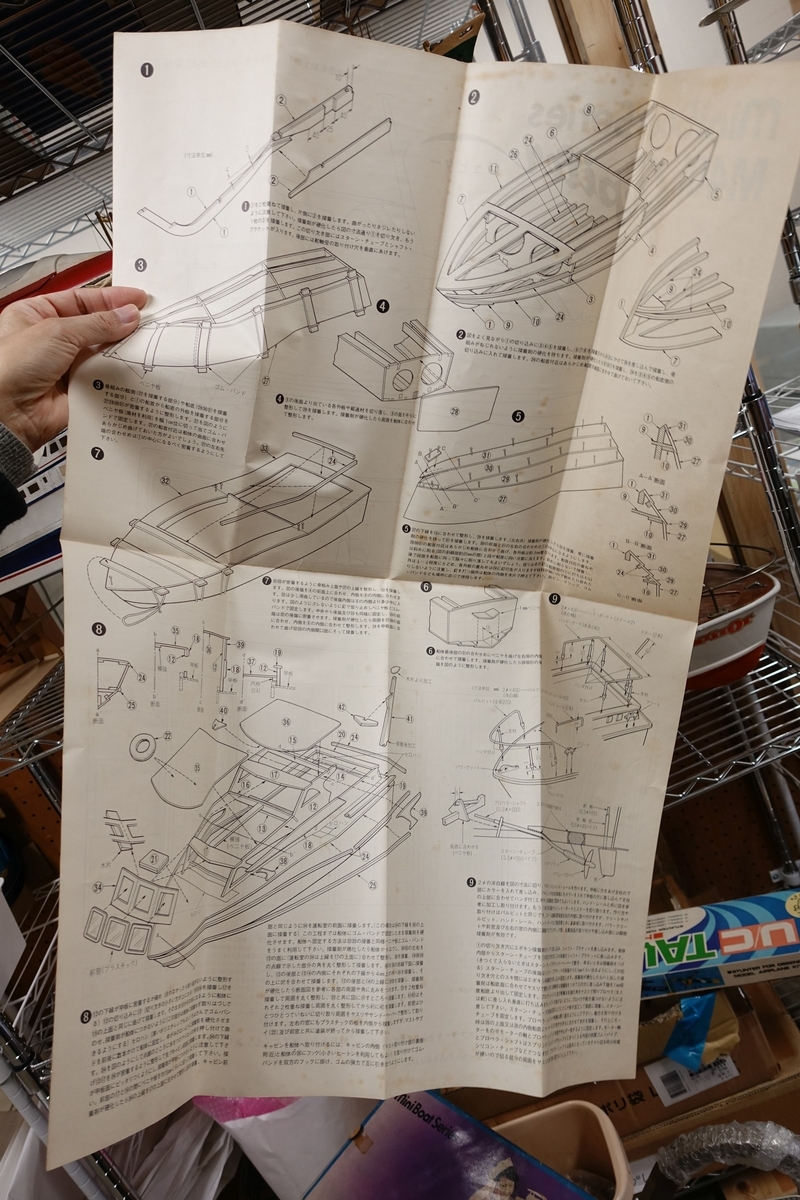
ちなみにこの時代(どの時代?)のキットは、プラモデルとは違って、材料と図面があるだけ、というものです。
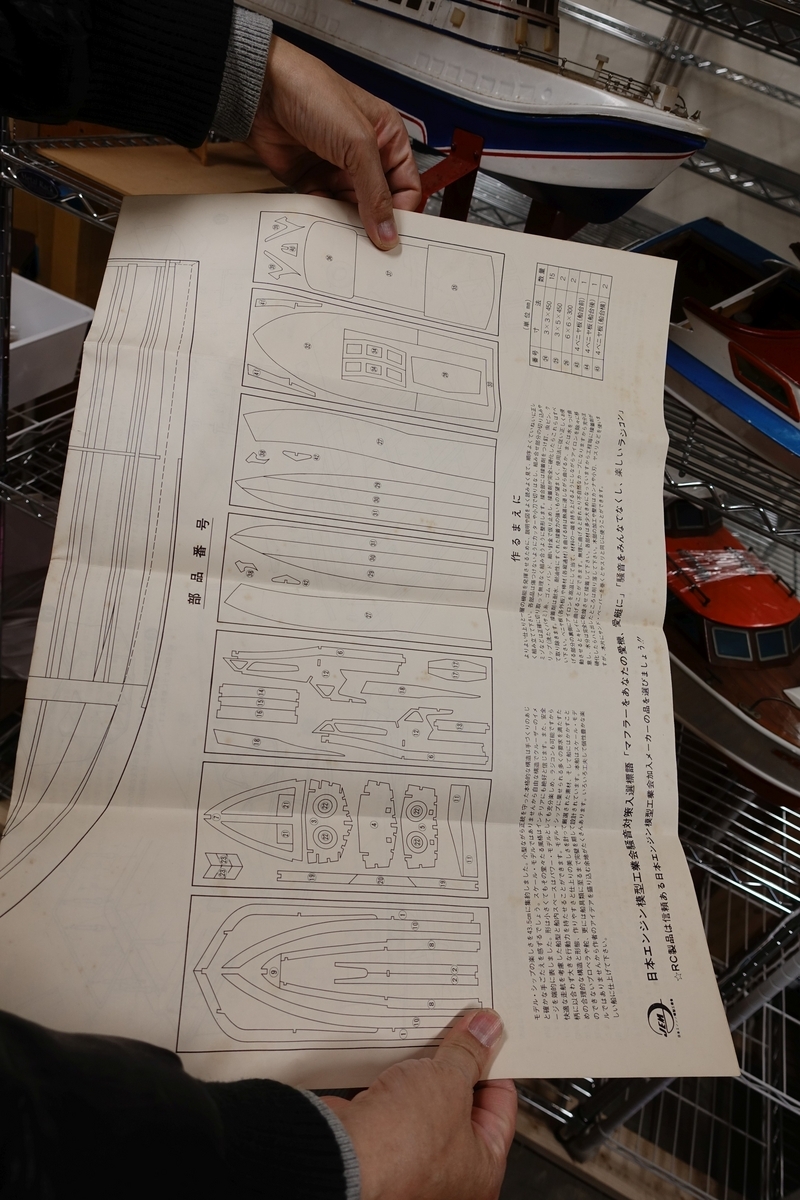
船の模型キットの図面①
船の模型キットの図面②

色は付いてないし、曲げてもいないし、切られてもいない。つまりほとんどを、自分で考えて、自分で手を動かして、組み立てるというもの。これをチャレンジしようとし当時の子供たちはすごいな…、気合が違う。

んで、この部屋は内装が以前の銀行時代そのままで、壁が防音仕様になってます。館長曰く、かつては電話交換機室として使用していたものだろう、とのこと。

模型室の隣が、無線機室です。
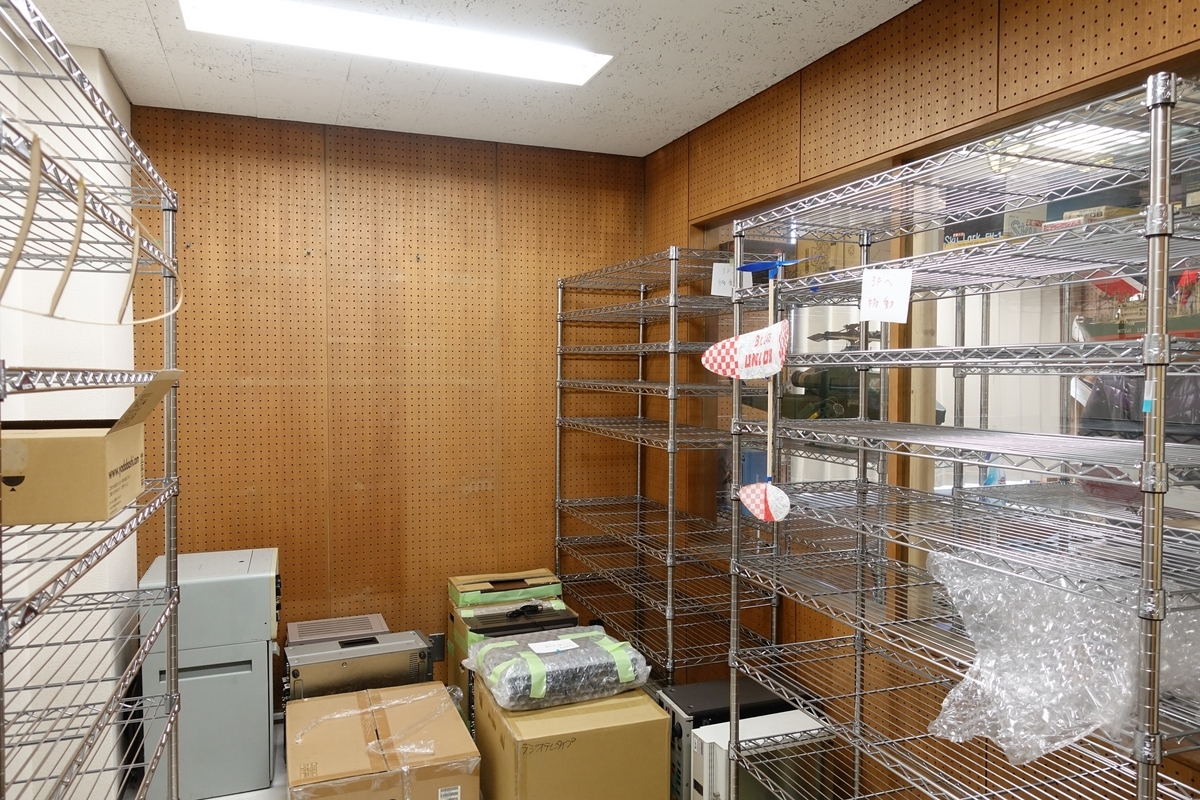
「模型とラジオの博物館」の無線機室①
「模型とラジオの博物館」の無線機室②

まぁ、まだ棚が並んでるだけですね。

今度は階段を下りて、1階へ。
1階は「夢の図書館」となるところですが…
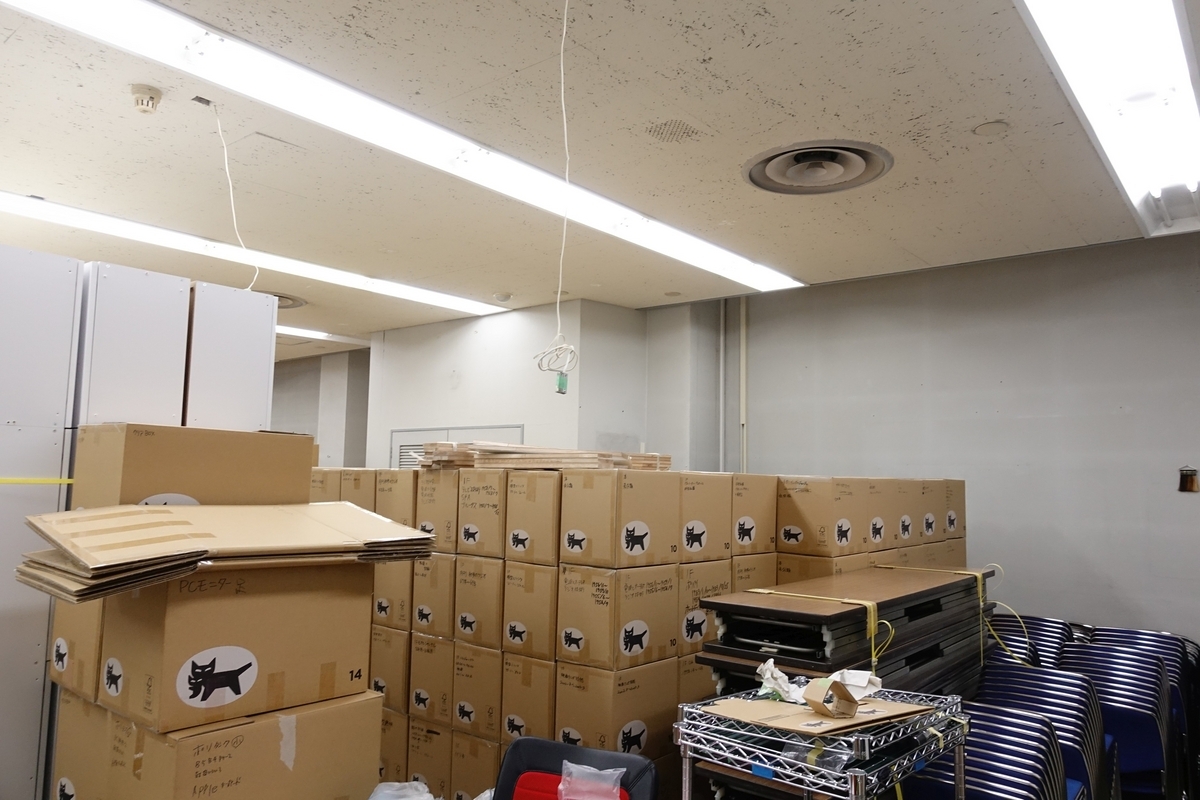
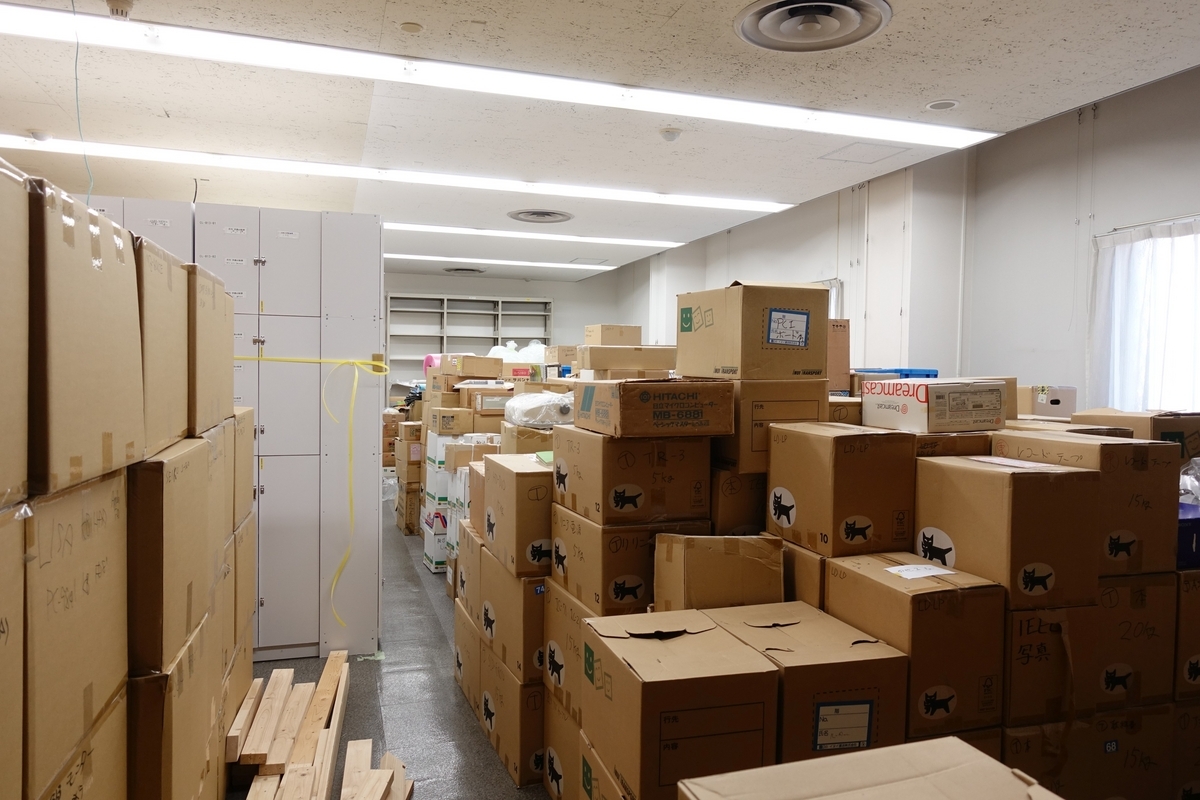
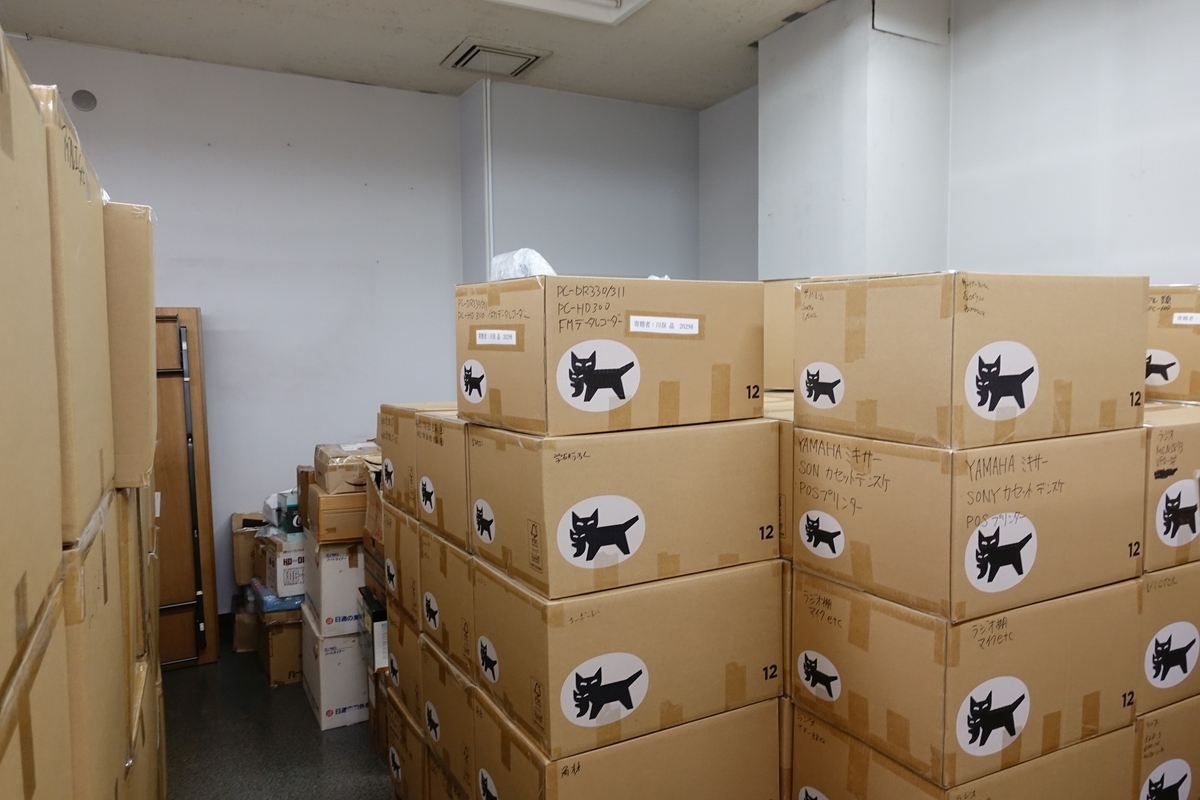
収蔵品の仮置き場になってる状態の1階①
収蔵品の仮置き場になってる状態の1階②
収蔵品の仮置き場になってる状態の1階③

収蔵品がすごい量。
夢の図書館のオープンは、まだまだ先ですね。マイコン博物館の準備を優先されてるのがよく分かります。

なお現在はまだ準備中につき、オープン時の様子とは大きく異なる(はず)ので、あくまでも準備中の様子の記録ということで。

たくさんの方がクラウドファンディングに賛同されたので、棚や内装が整備されてますね!
たくさんの棚が、これからのたくさんの新たな展示を予感させてくれて、オープンがとても楽しみです。

周辺情報

駐車場

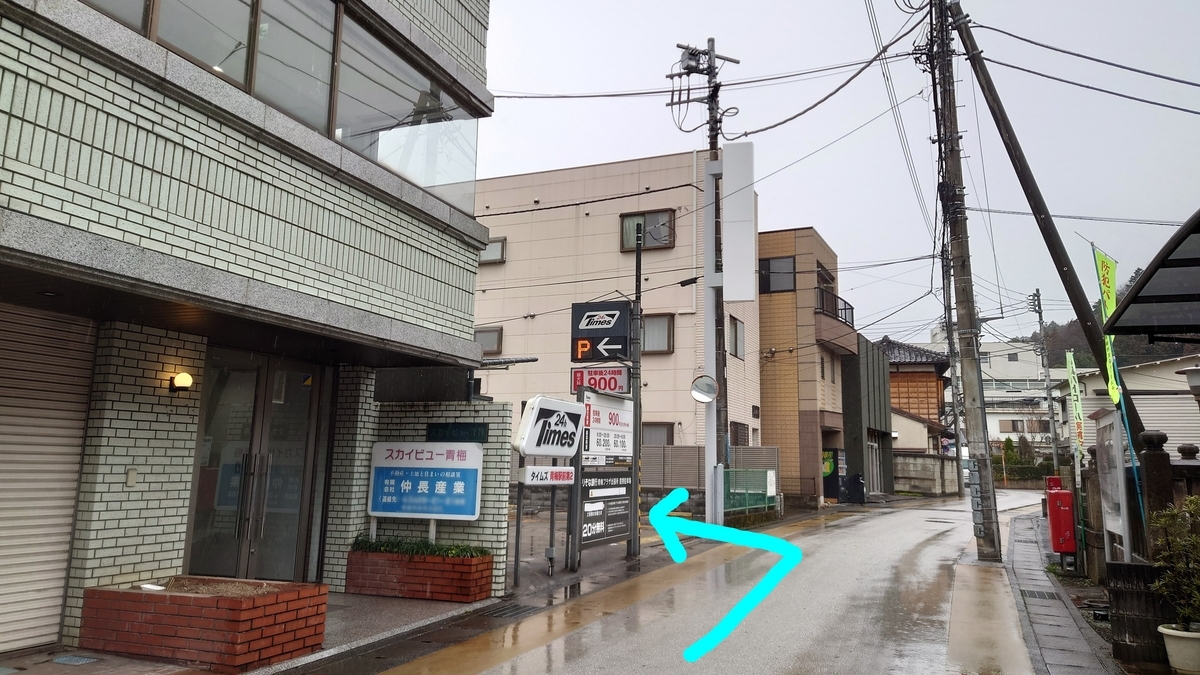
駐車場は、建物の裏手(通用口側)にコインパーキングがあります。2024年2月時点では上限900円でした。コインパーキングは青梅駅前にもありますので、そちらを利用するのもありかも。
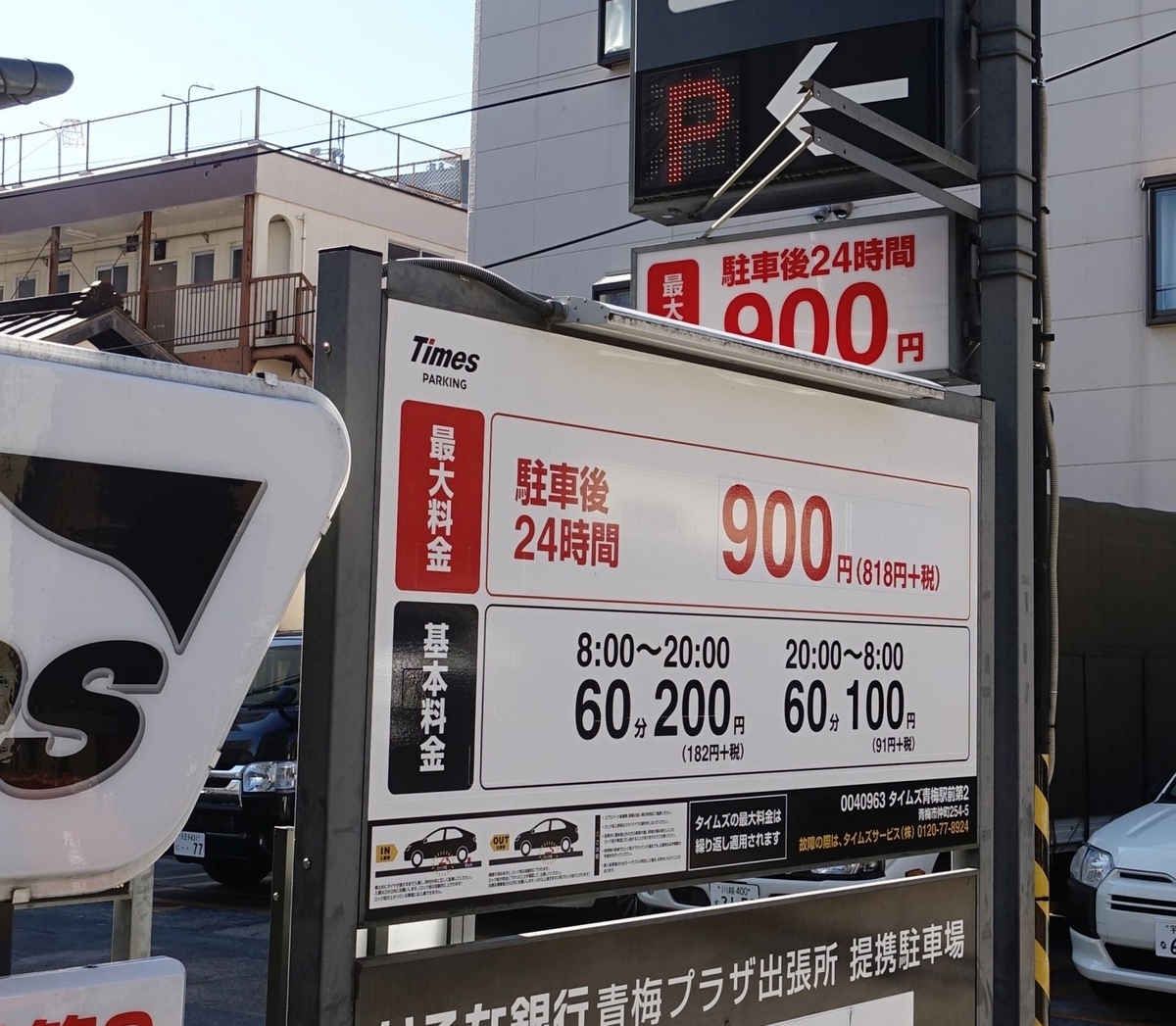
駐車場はコインパーキング(上限900円)

ちなみに2024年2月時点では、建物正面のすぐにあるコインパーキングは上限が1,100円でした。
料金は随時変更されると思いますので、相場感のご参考までに。

ランチ情報

マイコン博物館のすぐ近くに、「青梅食堂」というお店があります。暖簾もかかってるので、営業中だとすぐわかります。
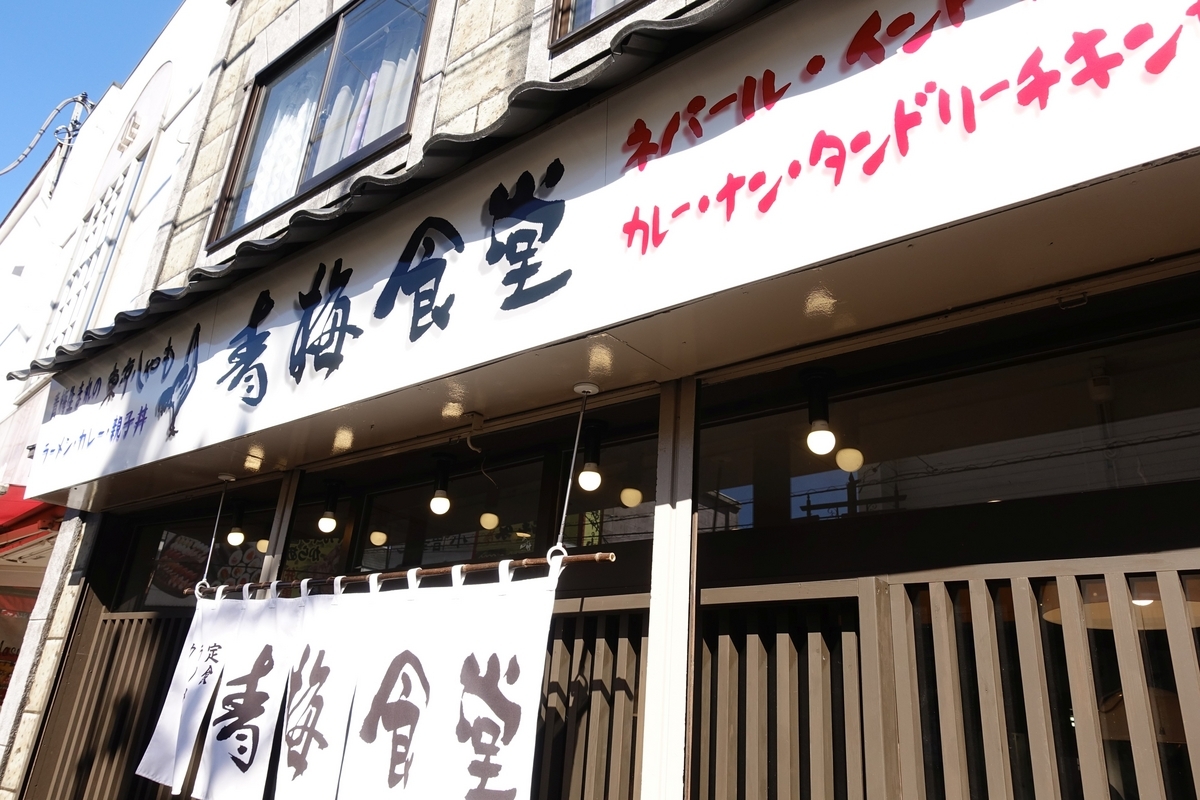
すぐ近くにある青梅食堂

で、その外観からは想像できないようなメニューでして。

意外な品ぞろえの、青梅食堂のメニュー
東京しゃもカレー

うまかったです。
ちなみにナンはお代わり無料ではありません(ナン単品を注文することになります)。でも1枚でかなりおなか一杯になると思います。

まだ食べてないのですが、ほかにもいろいろお店があって、
うどん屋さんがあったり(行列できてました)、
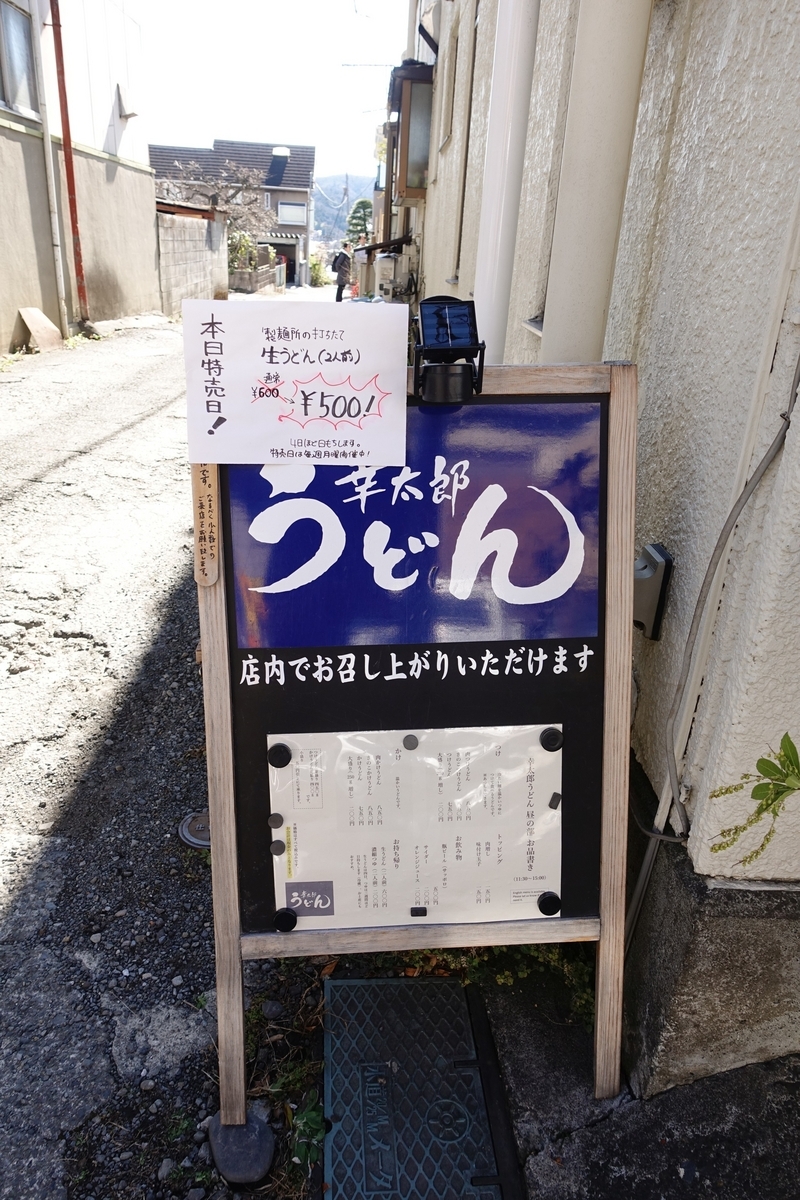
近くにある「幸太郎うどん」

クラフトビールが飲めるお店にランチメニューがあったり、

これも近くにある「青梅麦酒」のランチメニュー

青梅駅を出てすぐ左手(マイコン博物館と逆方向)にある、「まちの駅青梅」にも、面白いメニューがありました。
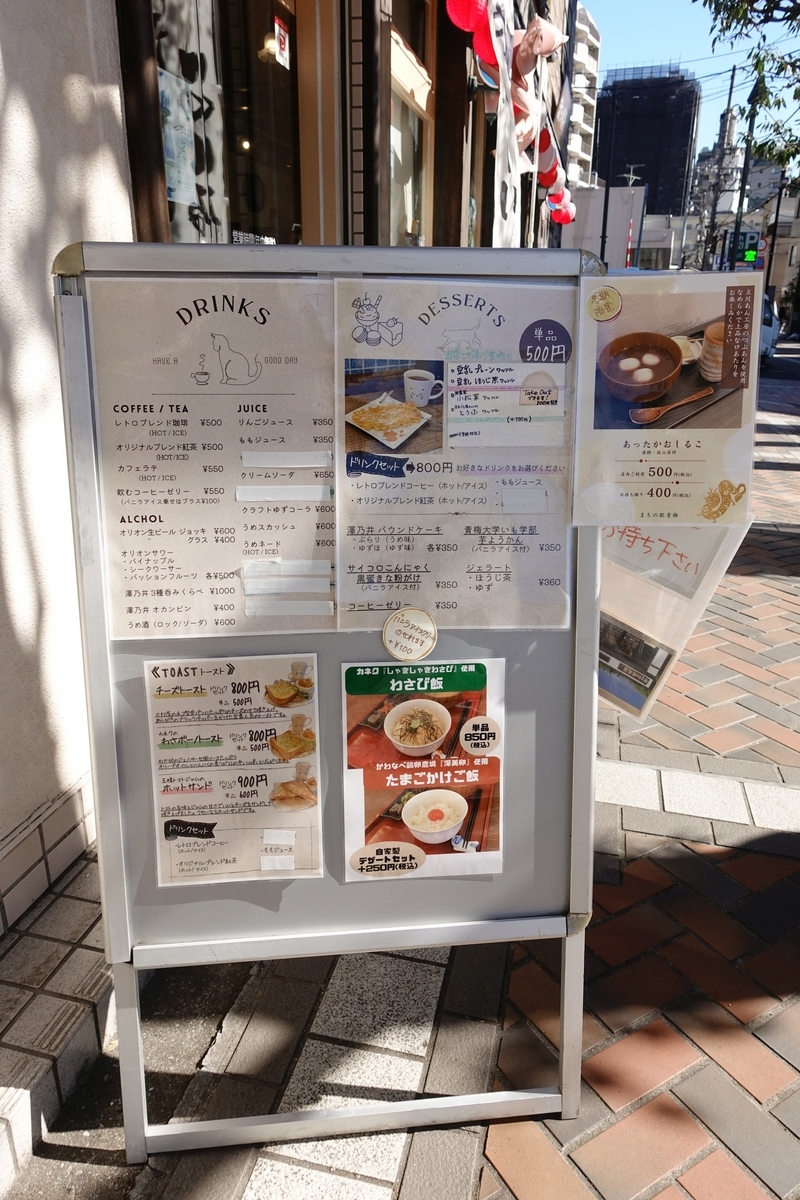
青梅駅を出てすぐ左隣にある「まちの駅青梅」の飲食メニュー

「まちの駅青梅」では、地元のいろんなものが買えそうです。注意点としては、「マイコン博物館の帰りに寄ってみよう」としてたら寄るのを忘れて電車に乗っちゃう、ということあります(実体験)ので、青梅駅に降りたら最初に寄ってってもいいかもです。
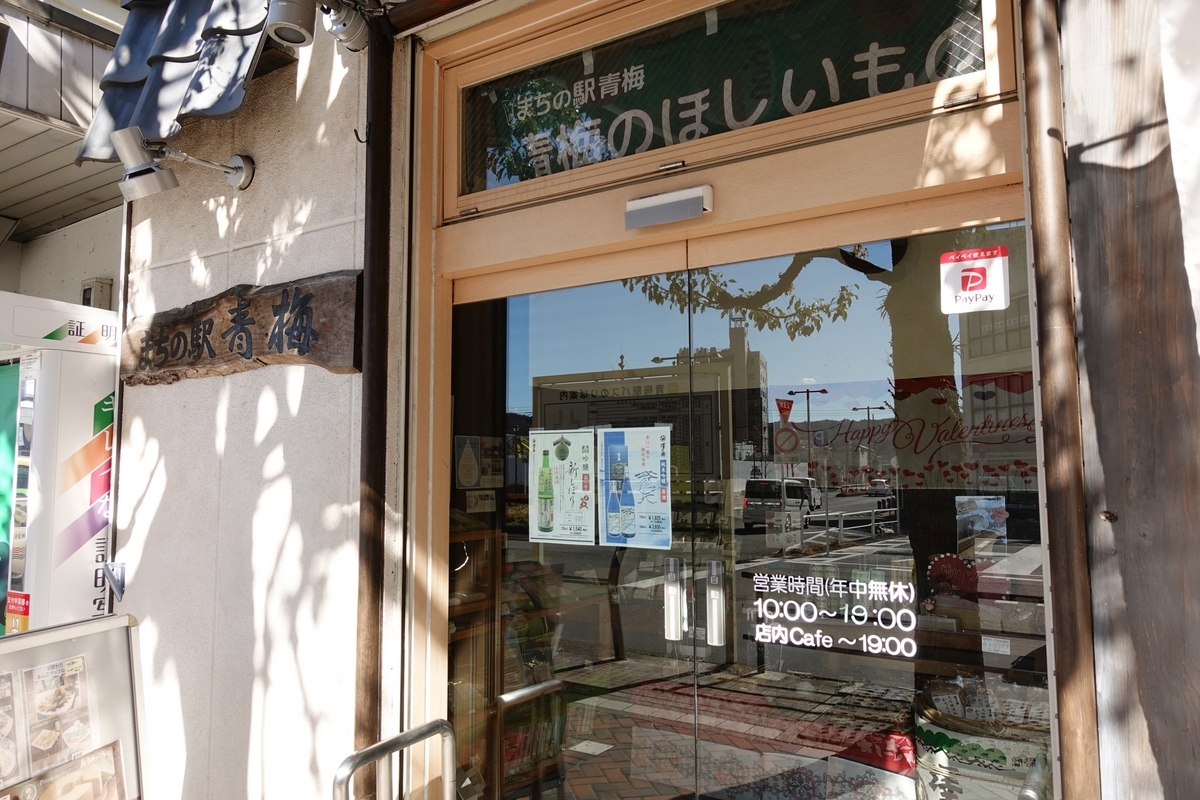
「まちの駅青梅」の入口

あと町のところどころに、レトロ看板をモチーフに猫風にアレンジした看板がありました。
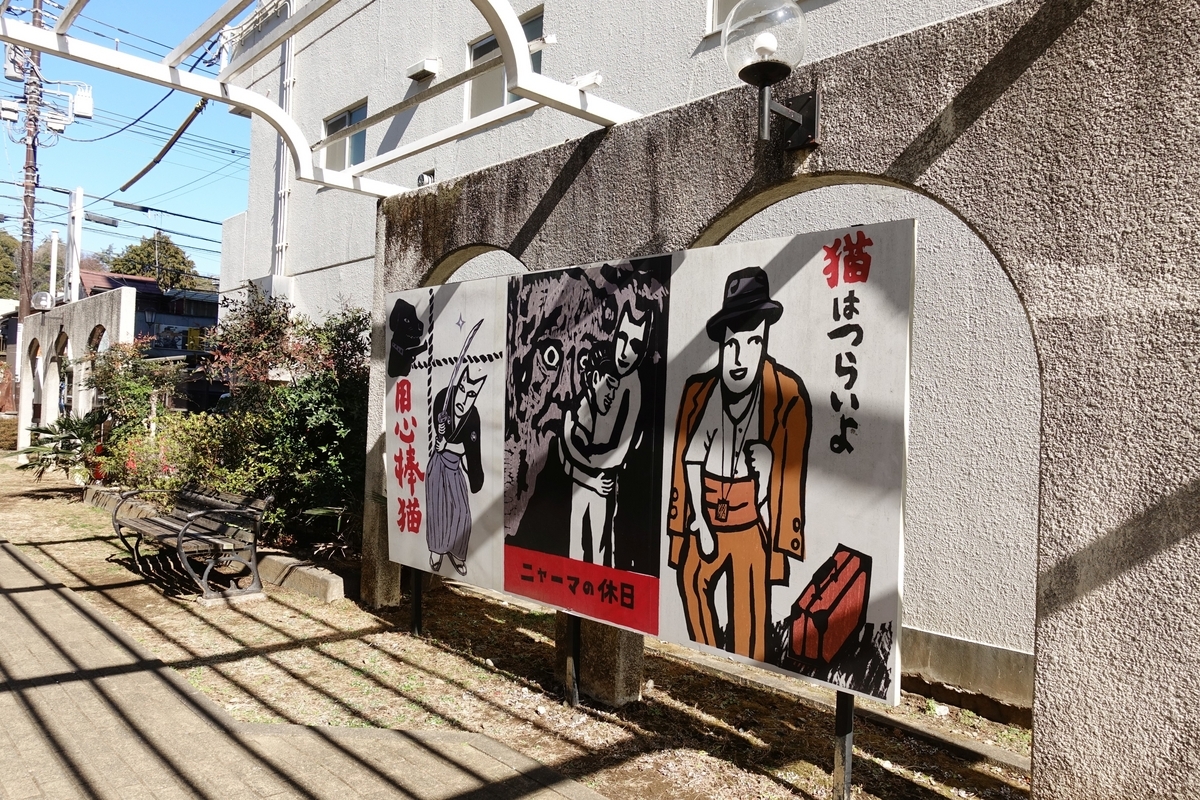
名画をモチーフに猫風にアレンジした看板
お買い物

「まちの駅青梅」で買う以外にも、
駅を出て右手に進んでマイコン博物館に行く途中に、コンビニ「セブンイレブン」があります。ここで飲み物などを買っていくのも、いいと思います。

宿泊

遠方から来られる方で宿泊される際は、青梅駅周辺にはなさそうなので、おそらくは東青梅などになるのかな、という感じでした。


以上、マイコン博物館の準備中の状況でした。何かのご参考になれば幸いです。
熱中症の予防には、湿度にも気をつけて!

夏到来。
夏と言えば、熱中症

熱中症は、屋外での活動時だけでなく家の中に居る時でも注意が必要、ということはここ数年言われるようになりましたね。
水分・塩分補給。そしてエアコン(冷房)の活用。

でもご存知ですか?
室温(温度)だけに注意が行きがちですが、実は湿度も要注意なんです、ということを。

お伝えしたいことは全部この資料に書いてあるんです。環境省にある資料です。
https://www.wbgt.env.go.jp/pdf/ic_rma/2301/mat05_3.pdf

湿度も重要だということを、上記資料の要点をかいつまんで書いてみましょう。

熱中症の予防に便利な目安があるんです

WBGT値という、目安があります。
暑さ指数とも呼ばれていて、ざっくり説明すると、熱による体へのストレスがどの程度なのかを表したものです。
温度、湿度、風速、地面や壁などからの輻射熱、などなどの要素を基に算出した値です。

WBGT値は、数字が大きいとダメ(より体にストレスがかかる)です。危ない目安は、こんな感じだと言われています。

f:id:tokieng:20210724143607p:plain
WBGTの基準値

※本記事の図表は、以下の資料から引用したものです。
 出典:https://www.wbgt.env.go.jp/pdf/ic_rma/2301/mat05_3.pdf

ただし、水分をちゃんと摂ってないとか、寝てないとか、体力が無いとか、体調が悪いとかだと、危ない目安はもっと下がるでしょう。

それを踏まえて、ざっくりとこんな分類です。
 ~25未満:注意
 25以上~28未満:警戒
 28以上~31未満:厳重警戒
 31以上:危険

WBGT値のイメージ(室内)

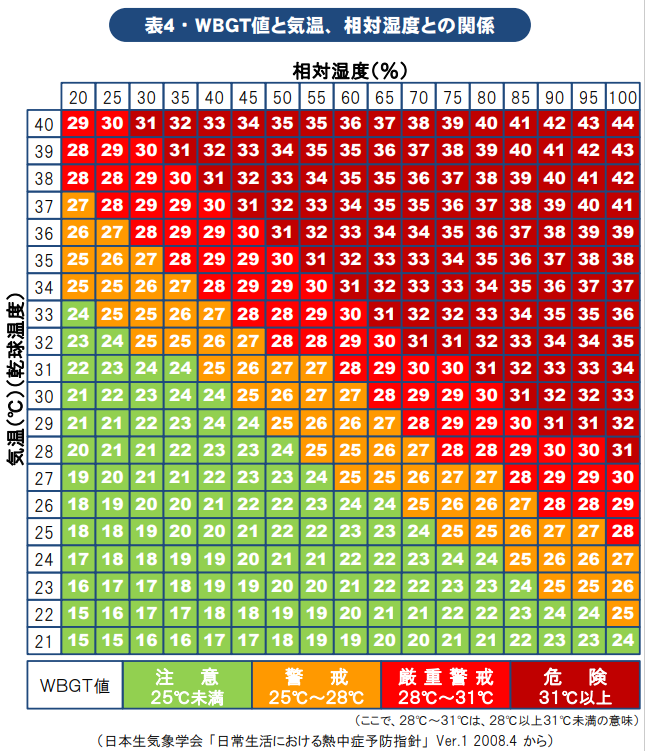
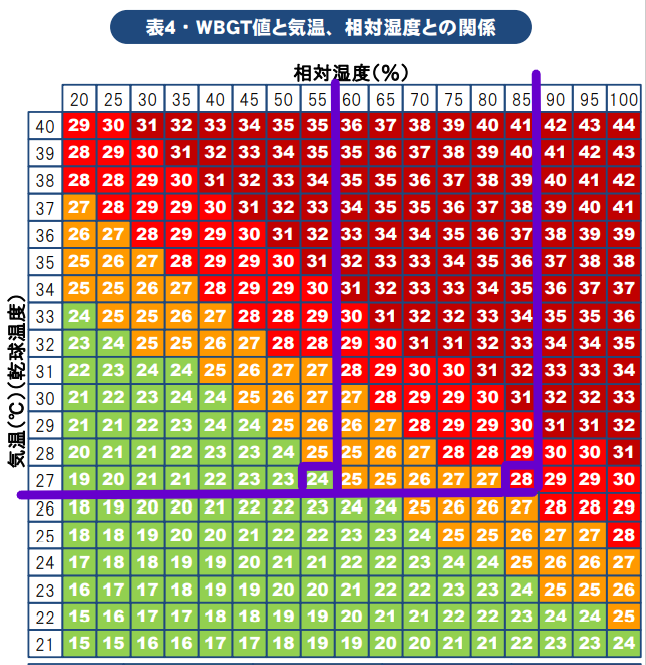
室内という前提で、室温・湿度とWBGT値との関係を見てみましょう。

f:id:tokieng:20210724142146p:plain
WBGTと室温・湿度との関係

ちなみに、温度の単位は「℃」ですが、WBGT値の単位も「℃」と紛らわしいので、注意が必要です。

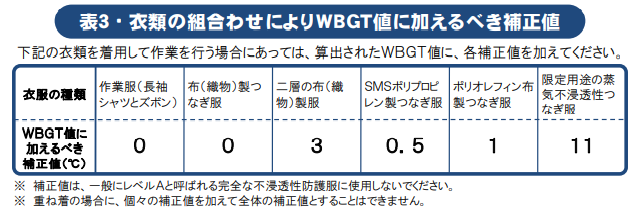
あと、服装によって以下の値を足します。

f:id:tokieng:20210724142238p:plain
衣類の組み合わせによるWBGTの加算値

ここで重要なのが、

同じ室温でも湿度によっては危険な場合もある

ということです。

ということは

ためしに、先ほどの表で、室温27度の場合のWBGT値を見てみましょう。

f:id:tokieng:20210724143404p:plain
WBGT値と室温・湿度との関係

湿度85%だと「28 / 厳重警戒」になりますし、
湿度55%だと「24 / 注意」に下がります。

室温だけを見て「27度だから安心」と思うのは、実は危ない んですね。

この表から、
湿度にも気をつけたほうがよい、
ということがイメージできるのではないかと思います。

WBGT値の測定器を使おう

温度だけではなく湿度も気をつけましょう!
…とはいうものの、2つの値とあの表を気にするのも大変ですよね。

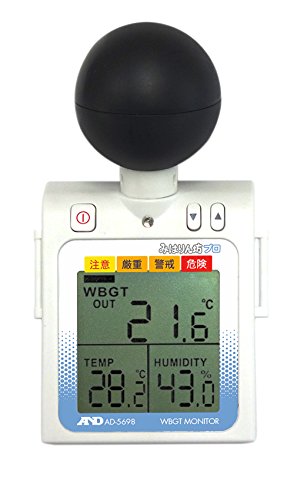
なので、WBGT値が分かる測定器を使いましょう。
室内専用ですが、例えばこういうものがあります。

WBGT値が指定した数値になったらブザーを鳴らすということも可能です。

ただし直射日光や輻射熱の影響が大きい屋外では、気温と湿度だけでは判断できないので、計測用の黒い球が付いたものを使いましょう。

この値を参考にしながら安全な環境を作っていくことで、熱中症の予防につなげることができます。

もちろん、
水分補給・塩分補給も忘れずに!

エアコンと湿度の関係

ここからは、私の解釈です。

一概に言えないかもしれませんが、エアコンで室温を下げれば下げるほど、原理的には部屋の湿度は下がります。
空気を冷たくする際にエアコン内部で発生した水滴が、室外機から屋外に排出されるからです。

エアコンで27度に設定すると、
外の気温が高い(暑い)ときは、室温を下げようとエアコンが頑張るので、その分部屋の湿度も下がります。

しかし外の気温がそんなに高くないときは、
エアコンはたいして頑張らなくても27度になるので、部屋の湿度はさほど下がらないことになります。

外気温や天候によっては、エアコンの設定温度にかかわらず部屋の湿度は高いまま(=WBGT値が高くなる)、ということは十分起こります。

なのでWBGT値を意識することは、熱中症の予防に役立つと思います。

ただ「室温33度で湿度20%」という環境と「室温25度で室温70%」の環境は、
どちらもWBGT値が「24」ですが、二つの環境はと同じくらい快適か…?というと、
私の感覚ではそう思えないので、WBGTの考え方はあくまでも参考に。
私としては

  • まずは温度を下げる
  • そして湿度を下げることにも気をつける

の2つがポイントだと思います。

冷房だけでWBGT値下げようとすると、寒すぎる?

エアコンの除湿運転を使って湿度を下げるのもアリですね。
エアコンの除湿は、冷房と同じ原理で湿度を下げるので、室温が下がりがちです。
除湿運転でも室温が下がってイヤだという場合は、エアコンにほかの除湿モードがあればそれを試してみましょう。
再熱除湿機能がエアコンにあれば、室温を保ったまま湿度を下げることができます。

もしくは、エアコンだけでなく除湿器も使うことも有効でしょう。
除湿器には大きく「室温が下がる除湿器」「室温が上がる除湿器」の2タイプがあります。
動作させたときに除湿器からあたたかい風が出てたら、それは「室温が上がる除湿器」です。
私はその「室温が高くなる除湿器」を持っているので、
それで湿度を下げつつ、エアコンで温度も下げる、という合わせ技を使ったりもしてます。

私の水分補給方法

私は、室内にいる場合は…

  • おいしい緑茶を飲む(ポカリよりも大量に飲みやすい)
  • ポカリスエットを飲む
  • ポカリもお茶も飲めない…というときは、意外と味噌汁がイケる

という感じです。

何かの参考になれば幸いです。
みなさまが無事で夏を過ごせますように。

PHSの音とVoLTEの音を比べてみた②

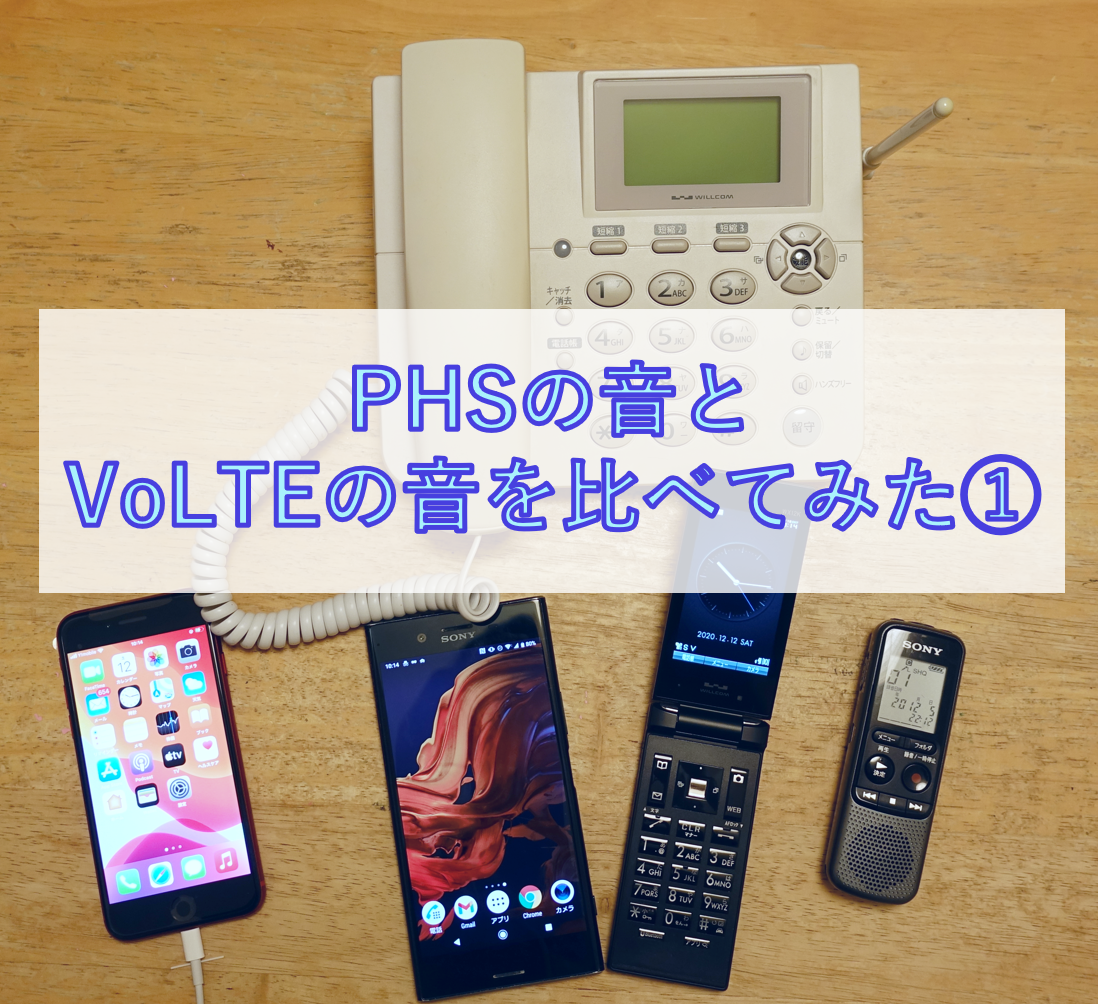
f:id:tokieng:20210214173735p:plain

はじめに

PHS(Personal Handy-phone System)という方式の携帯電話サービスが、2021年1月末に、終了しました。
PHSのメリットは「高音質」「(当時としては)高速通信」「低消費電力」「低コスト」など、いろいろありました。

ということで、そのPHSの音と、現在の最新技術であるVoLTE・VoLTE(HD+)の音を、比べてみました。
前回の続きですので、まだご覧になってない方は、①からどうぞ。
tokieng.hatenablog.com

まず

楽器の音で比べてみました。
3G編と同じく、オルゴールとチェロです。

比べた動画は、こちら。

PHSとVoLTEスマホの音質比較 ②楽器の音編 - ニコニコ動画

今回も、ヘッドフォン推奨です。(音量に気を付けてください)

音声データは以下のものを利用させていただきました。

以上終了。


なのですが、ここからも、「音」の知識ゼロな私による、個人の感想が並びますw

オルゴール

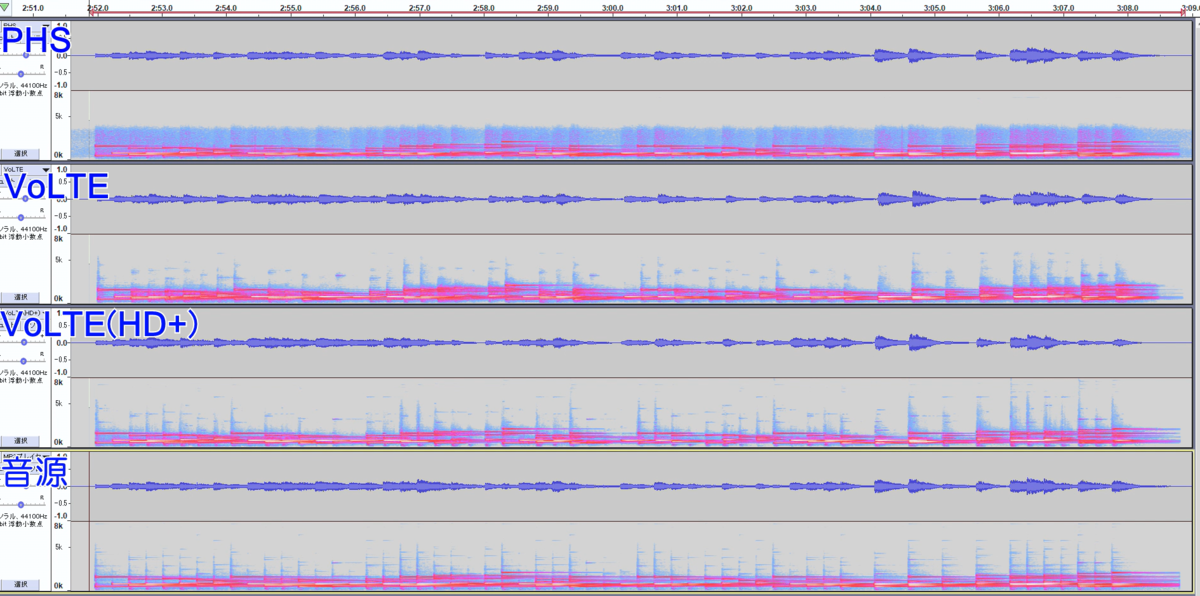
PHSはともかく、VoLTE、VoLTE(HD+)ともに、ちゃんと聴けます。
あえて言えば、VoLTEの場合は「ときどき、低音が延びてない」くらい。
VoLTE(HD+)は、音源と比べても違和感ない気がします。
すごいなー。VoLTEがんばったなー。

あんまり語ることないので、グラフを貼って、次に行きますw

f:id:tokieng:20210214180054p:plain
オルゴール

チェロ

3Gのときは、ボロボロでした。
で、VoLTEはというと…。

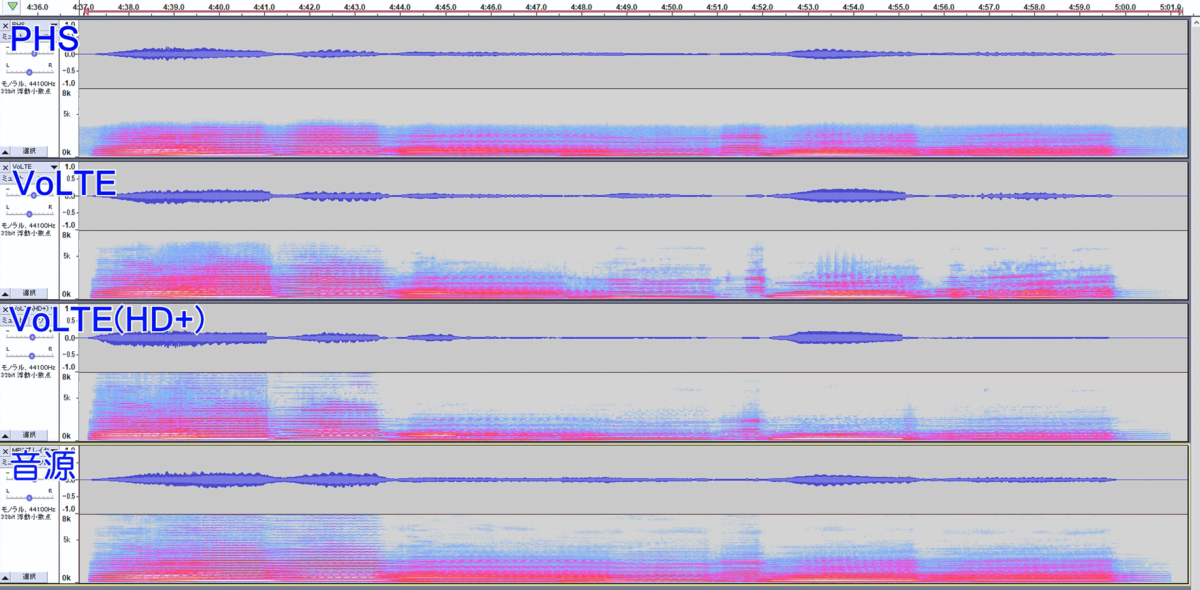
f:id:tokieng:20210214180508p:plain
チェロ

いいですね。
VoLTEもVoLTE(HD+)も、若干PHSよりは機械的な感じがしますが、頑張ってます。
音源の音は、ほとんど含まれているような気がします。

ここまでくると、「心地よさ」がどっちが上か、という聴き方になるような気がしてきます。

個人的には、ちょっと意外でした。
①の時は、「人の声」以外を消しているような印象がありました。3Gではチェロの音も消えていましたから。

次に

1曲聴いていましょう。「フニクリ・フニクラ」。

PHSとVoLTEスマホの音質比較 ③音楽の音編 - ニコニコ動画

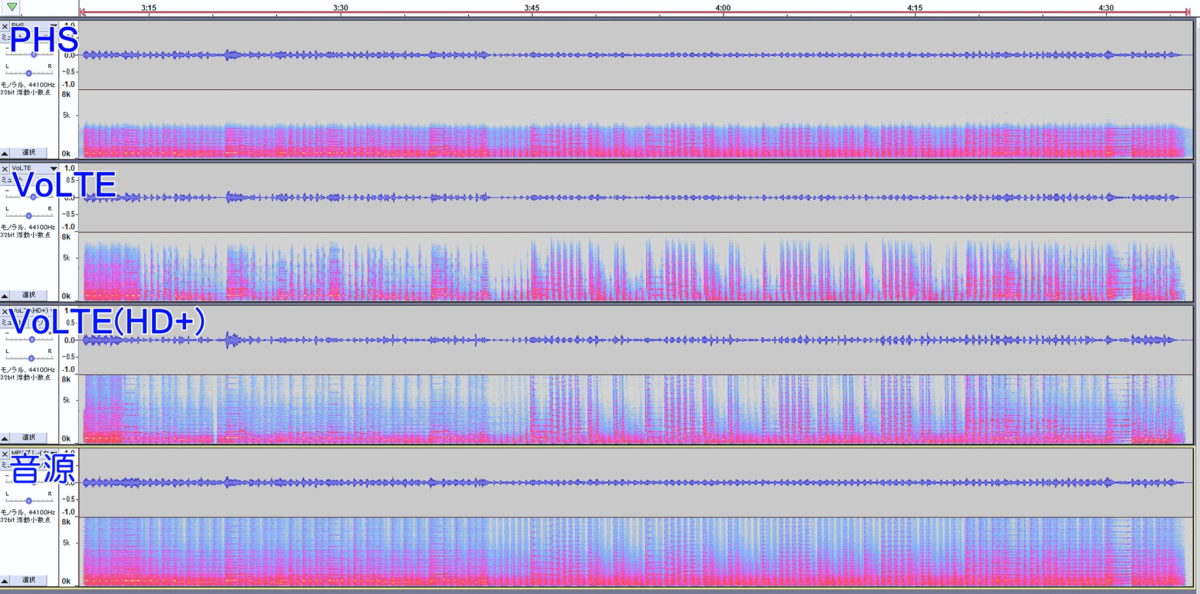
VoLTEは、最初の数秒間はよかったのですが、そのあとはちょっと違和感ありますね。音が詰まってる感じ。伸びが無い。
やはり騒音を消すような処理が働いてしまった感じ。

VoLTE(HD+)は、最初は「おぉ!!」と思ったのですが…。
数秒経つと、ちょっと残念な感じです。足りない。そして、やや人工的な印象です。

たしかに高い音が出ていますが、「心地よさ」の観点から行くと、PHSのほうがましかなぁという感じがしました。

f:id:tokieng:20210214181825p:plain
音楽(フニクリフニクラ)

まとめると

VoLTEとVoLTE(HD+)は、場合によっては「聴ける」。元の音はかなり残っているけど、少し欠けてます。
そして「機械的」「人工的」な音である感じがして、「心地よさ」の観点では、私はPHSのほうが聴きやすいかなと感じました。

でも正直言って、驚きました。
VoLTEとVoLTE(HD+)は、「人の声」に特化したものだと思ったので、これほどまでに「楽器の音」を伝えることができるのか、と。

すごいなぁ。

VoLTE(HD+)の音質で話せる機会が増えると、もっと印象が変わるのでしょうけどね。

2021年2月の時点では、まだまだ3G回線で通話するケースが多いですし、二つ折りの4GケータイがVoLTEまでしか対応していない(HD+は非対応)ということもあって、まだまだVoLTE(HD+)の真価が発揮できてないなぁ、惜しいなぁ。というのが私の感想です。

PHSの音とVoLTEの音を比べてみた①

f:id:tokieng:20210207121523p:plain

はじめに

PHS(Personal Handy-phone System)方式の、携帯電話サービスが、かつて(2021年1月31日まで)存在しました。
これ、通話時の音が結構良かったんです。

PHSの登場は1995年。平成7年。

1995年というと…

携帯電話の世界でいえば、
スマホも、i-modeEZwebも、FOMAcdmaOneも登場する前で、
携帯電話会社としてのauが誕生する前(KDDとDDIが合併する前)だし、
ソフトバンクモバイルボーダフォンJ-PHONEが登場する前だし。

Wi-Fiも無いし、家庭にインターネット回線なんてほとんど無かったし、
そもそもパソコンが無い家が多かったくらいだし。
Googleも無かったし、Yahoo!アメリカで誕生したばっかりで日本への上陸前だったし。

ゲーム機の世界でいえば、
3DOセガサターンプレイステーションが登場した頃(1994年末)で、
任天堂の当時の最上位機種は「スーパーファミコン」だったし、
ゲームボーイも白黒画面しか無かった頃だし、

テレビはほとんどブラウン管で、録画機器はVHSビデオデッキだったし。

…と、そんな時代に登場した通信技術を提供するサービスが、25年間も存在し続けたんですね。

そんなPHSの特長として、当時の他の携帯電話(2G(PDC), 3G(W-CDMA, cdmaOne))と比べて、「音が良い」「高音質」ということが挙げられます。

そこで、
PHSと、最新の通話技術である VoLTE との音を比較してみました

ちなみにPHSと3G(W-CDMA)との比較も行っていて、別記事にまとめていますので、そちらもご覧くださいませ。

PHSの音は、3Gと比べると、自然で、聞きやすい感じ。
3Gの場合は、機械的な音の印象があります。(個人の感想です)
騒音の中だと、その違いは顕著にでてました。

VoLTEとの音を比較したよ

MP3プレイヤーからの音を、電話回線を経由してパソコンで録音してみました。
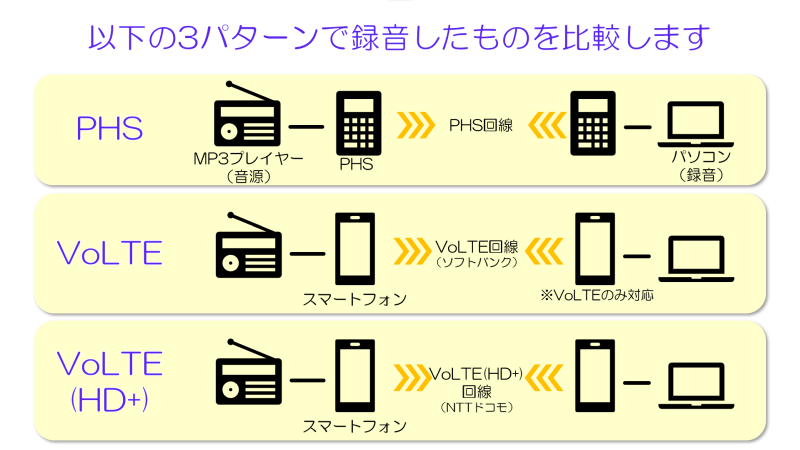
今回は以下の構成です。

  • PHS回線:京セラ WX12K → エイビット イエデンワ2
  • VoLTE回線:Pixel 4a(5G) (ソフトバンク回線) → iPhone SE2(ワイモバイル回線)
  • VoLTE(HD+)回線: iPhoneSE2(ドコモ回線) → Pixel 4a(5G) (ドコモ回線)

iPhone SE2自体はVoLTE(HD+) に対応していますが、ワイモバイル回線側がiPhoneのVoLTE(HD+)に対応していないので、
iPhone SE2 + ワイモバイル回線 によって、ノーマルVoLTE環境を作りました。

f:id:tokieng:20210207121949p:plain
今回の構成

比較用に、MP3プレイヤーとパソコンを直接繋いだものも録音してます。
(で、合計4パターン)

そのほか使用した機材は、以下の通り。

  • 録音機材:DELL ノートPC + Audacity
  • 音源:ソニー ICD-PX240(ソニー ICレコーダー 4GB 単4電池対応 ICD-PX240
  • ケーブル
    • エレコム AV-35AD02BK(通常の3極 ⇔ イヤホンマイクの4極に変換する)
    • アップル Lightning - 3.5mmヘッドフォンジャックアダプタ(iPhoneのLightning端子にイヤホンマイクを接続する)
    • 京セラ イヤホン変換ケーブル(WX12KのUSB端子にイヤホンマイクを接続する)
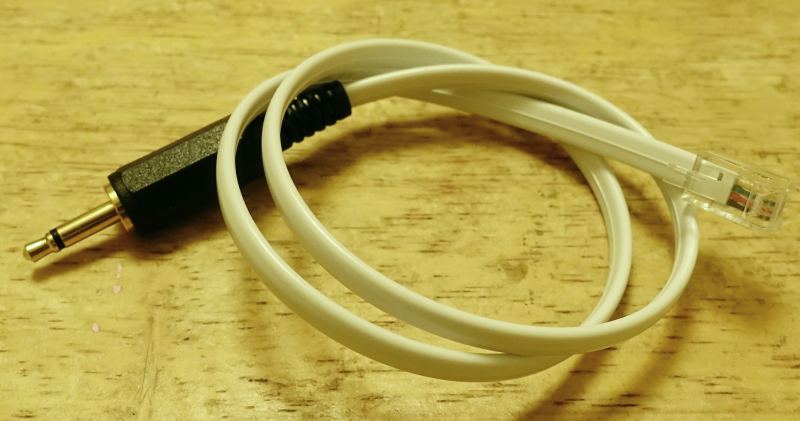
    • 自作のRJ-9 - 3.5mmオーディオケーブル変換ケーブル(イエデンワ2の受話器用端子から、パソコンに接続する)

音源としてMP3プレイヤーを使用して、3.5mmオーディオケーブルによってMP3プレイヤーと各種電話機を接続。
録音も、3.5mmオーディオケーブルを介して、パソコンと接続しました。
ちなみにイエデンワ2には、オーディオケーブルを接続する端子が無いので、受話器とつながる端子(RJ-9)に刺さるケーブルを自作しました。

f:id:tokieng:20210207124239p:plain
イエデンワ2用オーディオケーブル

では、実際に聞いてみましょう。

①ナレーション編

動画を公開しています。

ナレーションのみ
ナレーション+小鳥のさえずり
ナレーション+滝の音
ナレーション+街の音
の4つのケースで、各々4つの方法で録音したものを、順に再生します。
PHS (PHS回線を経由した音を録音したもの)
 ↓
VoLTE (VoLTE回線を経由した音を録音したもの)
 ↓
VoLTE(HD+) (VoLTE(HD+)回線を経由した音を以下略)
 ↓
音源(MP3プレイヤーの音をry)

PHSとVoLTEスマホの音質比較 ①ナレーション編 - ニコニコ動画

ヘッドフォン推奨です。(音量に気を付けてください)

今回も、音声データは以下のものを利用させていただきました。

以上終了。

なのですが、ここからも、「音」の知識ゼロな私による、個人の感想が並びますw

まずはナレーションのみで比較

静かな環境で会話したという想定です。

PHSは、ノイズが乗ってますね。イエデンワ2側の都合なのかな…。
(イエデンワ2以外同士で通話した時は、ノイズは気にならなかったのですけどね)
まぁこれしかデータが無いので、これを今回の基準としましょう。
(だってこの記事は、VoLTEはPHSと比べてどうなのか、なので…)

VoLTEは…
おぉ。違いがよく分かりますね。
ノイズが無いのと、PHSよりも高い音が出ているような感じがするので、PHSよりクリアな印象を受けます。
まぁ若干人工的な感じもしなくはないですが、3G(W-CDMA)と比べると格段の進化です。

VoLTE(HD+)は、よりクリアな印象がします。
人工的な感じや違和感は、ほとんど感じない気がします。

グラフも載せてみましょう。
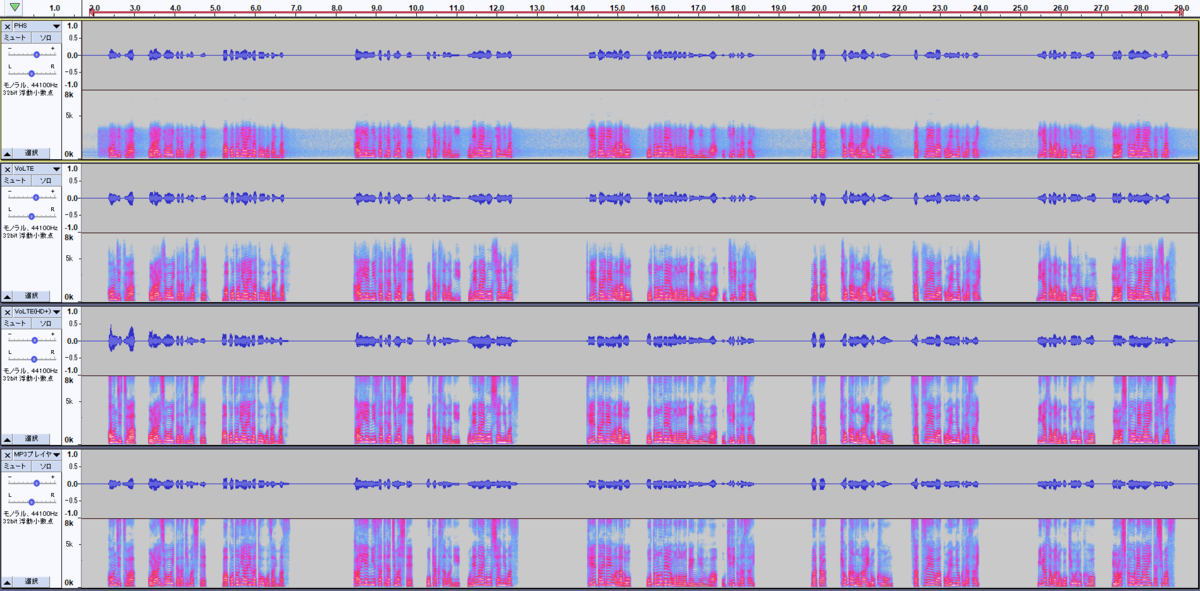
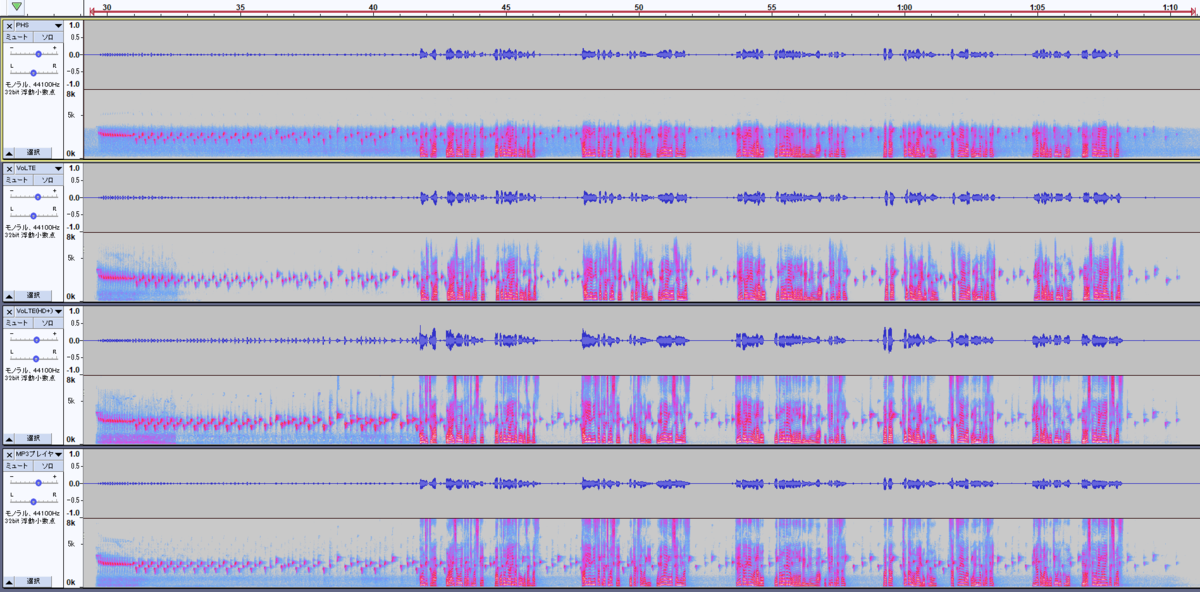
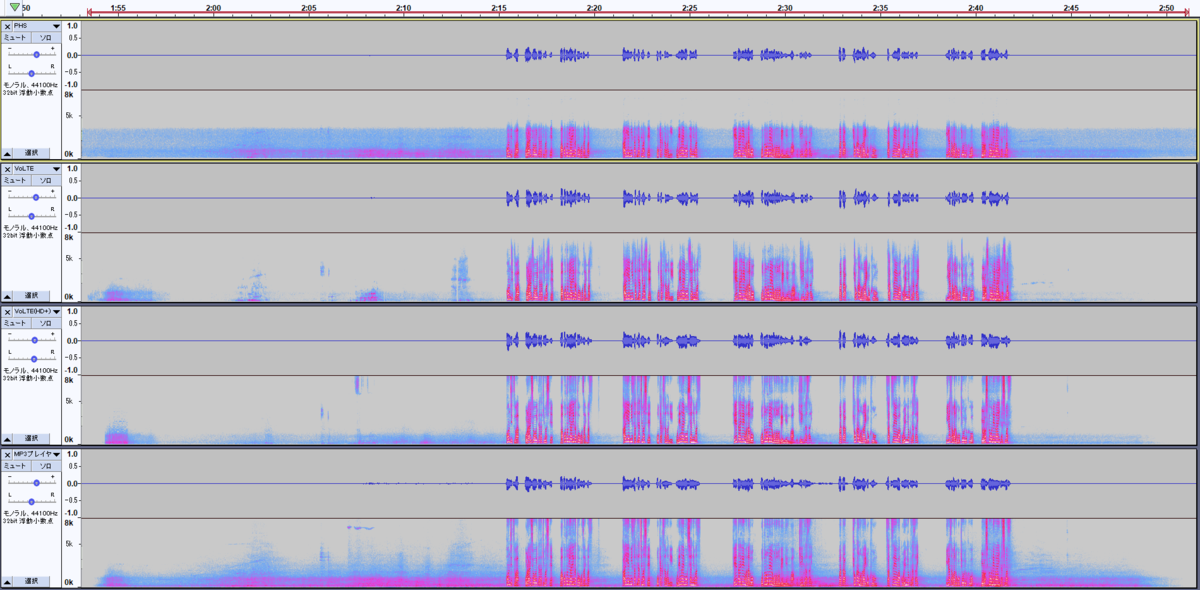
上から、PHS・VoLTE・VoLTE(HD+)・音源で、それぞれ音の大きさと、周波数の分布を表現しています。

f:id:tokieng:20210207203539p:plain
PHS vs VoLTE

PHSで含んでいる音の周波数は、概ね4kHzまで。
4kHzまでの薄い青色の帯は、「サー」というノイズですね。
聴いても見ても分かります。

VoLTEはというと、PHSより高い8kHzまでの音が出ているのが分かります。
あと薄い青色の帯が無いので、ノイズが無いのも視覚的に分かりますね。

VoLTE(HD+)は、もっと高音が出ていますね。
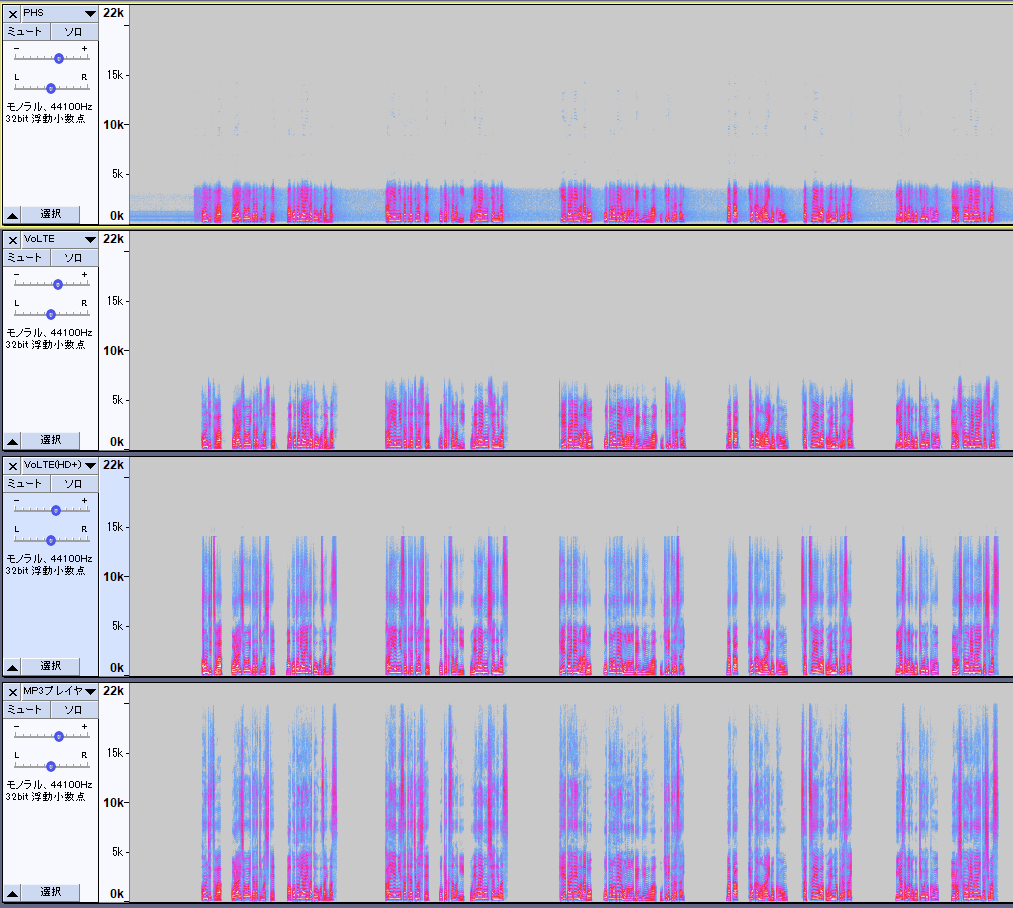
どこまでの高い音が出ているか、周波数分布のグラフの上限を22kHzまで大きくして、見てみましょう。

f:id:tokieng:20210207204902p:plain
VoLTE(HD+)はどこまで高音が出ている?

上から3つ目がVoLTE(HD+)。ざっと、15kHzくらいまでは出てますね。
電話として、十分すごい。

静かな環境での通話は、
VoLTE、VoLTE(HD+)は、PHSと比べても、満足いくものになってるかなと思います。

ということで、騒音を足してみた

静かな環境では、なかなか好印象なVoLTEとVoLTE(HD+)。
今度は、3種類の騒音を足して、試してみました。

  • 小鳥のさえずり
  • 滝の音
  • 街の音

まずは、小鳥のさえずり

もう一度聞いてみましょうか。
 → PHSとVoLTEスマホの音質比較 ①ナレーション編 - ニコニコ動画 (途中から再生します)

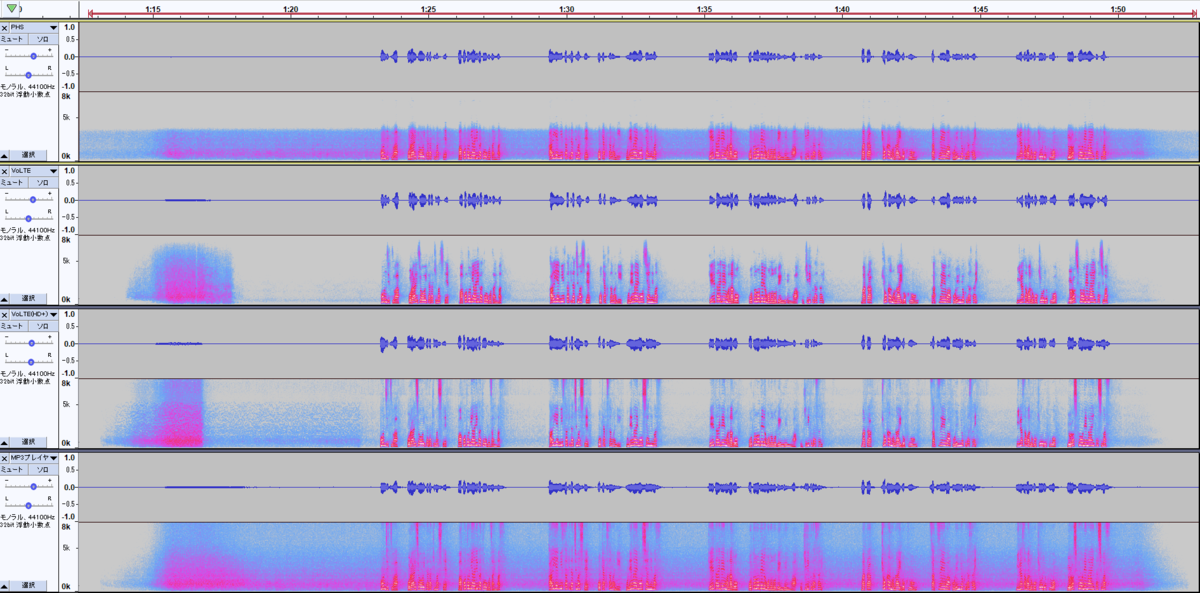
f:id:tokieng:20210207210357p:plain
ナレーション+小鳥のさえずり

周波数のグラフでは、点が横に連なってますが、これが小鳥のピヨピヨですね。
綺麗に並んでますねー。

で、一番下の音源のグラフでは、1.4kHzまで薄い青色があるので、これは小鳥のさえずりを録音した時の、環境音でしょう。
その薄い青色に着目しましょう。

一番上のPHSでは、まぁノイズまみれですが、やや青みが強くなっているので、うっすらと環境音も入ってる感じがします。

で、上から2つ目のVoLTEと、上から3つ目のVoLTE(HD+)は、
最初はうっすら青く環境音が入ってますが、興味深いことに、3秒経つと減ってますね。

VoLTEは、3秒経つと環境音が完全に消えていて、
VoLTE(HD+)では、3秒経つとガクンと減って、その後ナレーション(人の声)が始まったころに、ほぼ消えています。

今回の実験時の様々な影響もあるでしょうから、常に同じ結果とは限らないでしょうが、「数秒経つと、環境音っぽいものは消える」という感じ。
VoLTEが行おうとしているデータの効率化が、なんとなく垣間見える気がします。

VoLTE、VoLTE(HD+)ともに、ノイズが無い分、聞きやすいですね。
声は、若干、人工的な雰囲気が出ている気はします。でも大きな違和感はないように思います。

滝の音を足してみた

足したら、こんな結果に。
 →PHSとVoLTEスマホの音質比較 ①ナレーション編 - ニコニコ動画 (途中から再生します)

f:id:tokieng:20210207215451p:plain
ナレーション+滝の音

PHSは、滝の音と言えば滝の音。波のような、水の流れる音が含まれている感じがします。
声が「ざわざわ」して聞こえるのは、4つ目の「音源」でもそう聞こえるので、録音側の問題なのかも。

VoLTE、VoLTE(HD+)は、再生から4秒程は滝の音が含まれていますが、その後スパッと消えますね。唐突に消える感じ。小鳥の時と、同じ傾向ですね。
その影響なのか、人の声が不自然なものになっている感じがします。音が詰まっているような、なんか圧迫した感じというか。
人工的な雰囲気が、より強くなった気がします。

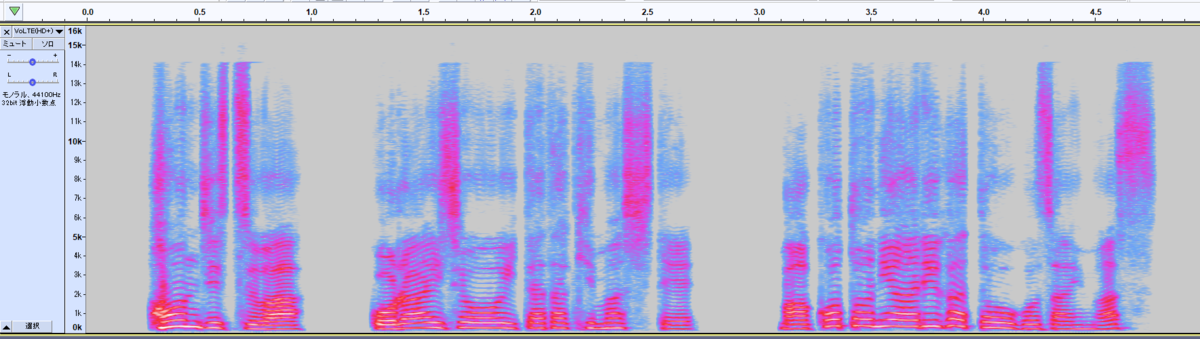
滝の音が声にどの程度影響を与えているのか、「本日は」の部分を、滝の音の有無のグラフで比べてみましょう。

f:id:tokieng:20210207215719p:plain
VoLTE(HD+)による、「本日は」のみ(滝の音:無し)
f:id:tokieng:20210207215616p:plain
VoLTE(HD+)による、「本日は」+「滝の音」

かなり違いますね。人の声が欠けていることが、視覚的にも分かります。
滝の音を消したので人の声も一部が欠けてしまい、そのために不自然で人工的な感じのする声になった…ように思えます。

まぁホワイトノイズっぽい音を足したので、ちょっと特殊なケースなのかもしれませんが。

街の音を足してみた

足したら、こんな結果に。
 →PHSとVoLTEスマホの音質比較 ①ナレーション編 - ニコニコ動画 (途中から再生します)

PHSは、街の音が聞こえますね。
冒頭にメロディ聞こえますか?これ、横断歩道の誘導メロディです。
https://www.youtube.com/watch?v=DFEKQ1cRVKE故郷の空」というタイトルらしいです。
車やバイクが通りすぎる音も、聞こえます。
「いま外出中です」ということが、分かる感じですね。

VoLTEは、車やバイクが通り過ぎる音など、聞こえないですね。
雑音がほとんど無く、ところどころ機械的な音として聞こえる程度です。
屋外というよりも、室内の静かな部屋に居るという感じがします。
音声は、雑音が無い分クリアですが、人工的で不自然な印象です。
VoLTE(HD+)も、傾向はVoLTEと似ていますね。
まず雑音が無い。これも、室内の静かな部屋に居る感じがします。
ただ音声は、VoLTEと比べると、違和感は少ないです。

f:id:tokieng:20210207215745p:plain
ナレーション+街の音

音声部分の傾向としては、滝の時と似た感じがします。
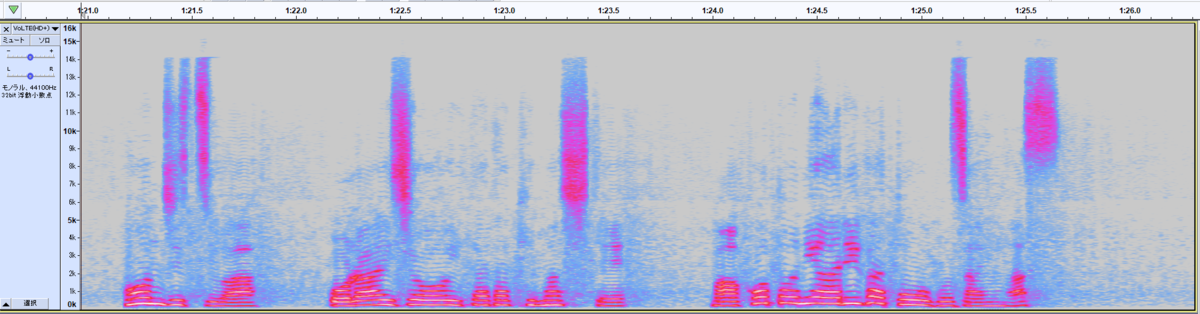
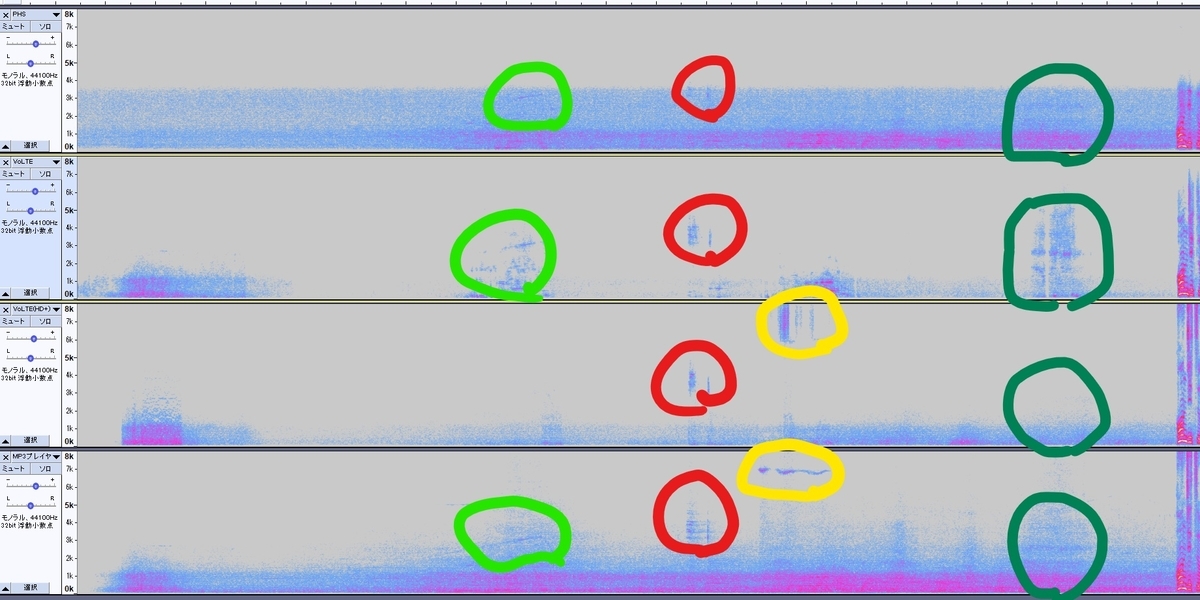
ということで、冒頭部分を拡大して、いくつかのポイントに印をつけみました。

f:id:tokieng:20210211215214j:plain
冒頭部分の拡大

 黄緑色:バイクが通りすぎる音
 赤色:クラクション
 黄色:自転車のブレーキ音
 濃緑色:車が通りすぎる音

PHSでは、
黄緑色、赤色、濃緑色のところの、車やバイクが通りすぎる音も、聞こえます。
黄色のところでは、自転車のブレーキ音が4kHzよりも高いので、聞こえてこないですね。

VoLTEでは、
黄緑色のところは、一瞬メロディが聞こえるものの、バイクが通り過ぎる音というよりも機械的な音がします。
赤色は、クラクションがよく聞こえます。
黄色は、自転車のブレーキ音は聞こえません。
濃緑色は、変な機械的なノイズになってしまってます。

VoLTE(HD+)では、
黄緑色の箇所が無く、
赤色のクラクションも聞こえます。
黄色のところの自転車のブレーキ音は、若干含まれてるものの、変なノイズになってますね。
濃緑色のところは、意外にもほとんど含まれてない感じです。騒音としてうまく消せたのかな。

まとめると

VoLTE、VoLTE(HD+)の音声について、個人的感想をまとめると、静かな環境で話す人の声であれば、PHSよりもクリアに聞こえます。

ただ、「滝の音」「街の音」を聞くと分かると思いますが、騒音がある環境で話す人の声は、やはり機械的な感じがします。
「人の声+騒音」から、騒音を取り除いていることが影響して、
人の声の成分が失われているのではないかという印象です。

VoLTE、VoLTE(HD+)は、「人の声」だけを伝えることに特化しているような感じがします。
この傾向は、3Gの場合と同じですね。

ただ、3Gと比べると、すべての場合においてVoLTE、VoLTE(HD+)が「聞き取りやすい」と思います。

PHSの音に慣れた人にとってはやはり、機械的な声と騒音を削っていることに、場合によっては違和感を覚えることになるなぁ、といったところです。

次は、音楽を流した時を比べてみましょう。
tokieng.hatenablog.com